
アカウントの確認
この画面でできること
- ログイン中のアカウントの情報を確かめられます
- アカウント名・会社名・電話番号・メールアドレスを変更できます
- パスワードを変更できます
先に用意するものパスワードを変更する場合は、今のパスワード
ポイント画面右上の人のアイコンから「アカウント」を選んでも、この画面を開けます。
操作手順
- 左側メニューの「アカウントの確認」をクリックします。

左側メニューの「アカウントの確認」。 - 「プロフィール編集」で、変更する項目を入力します。
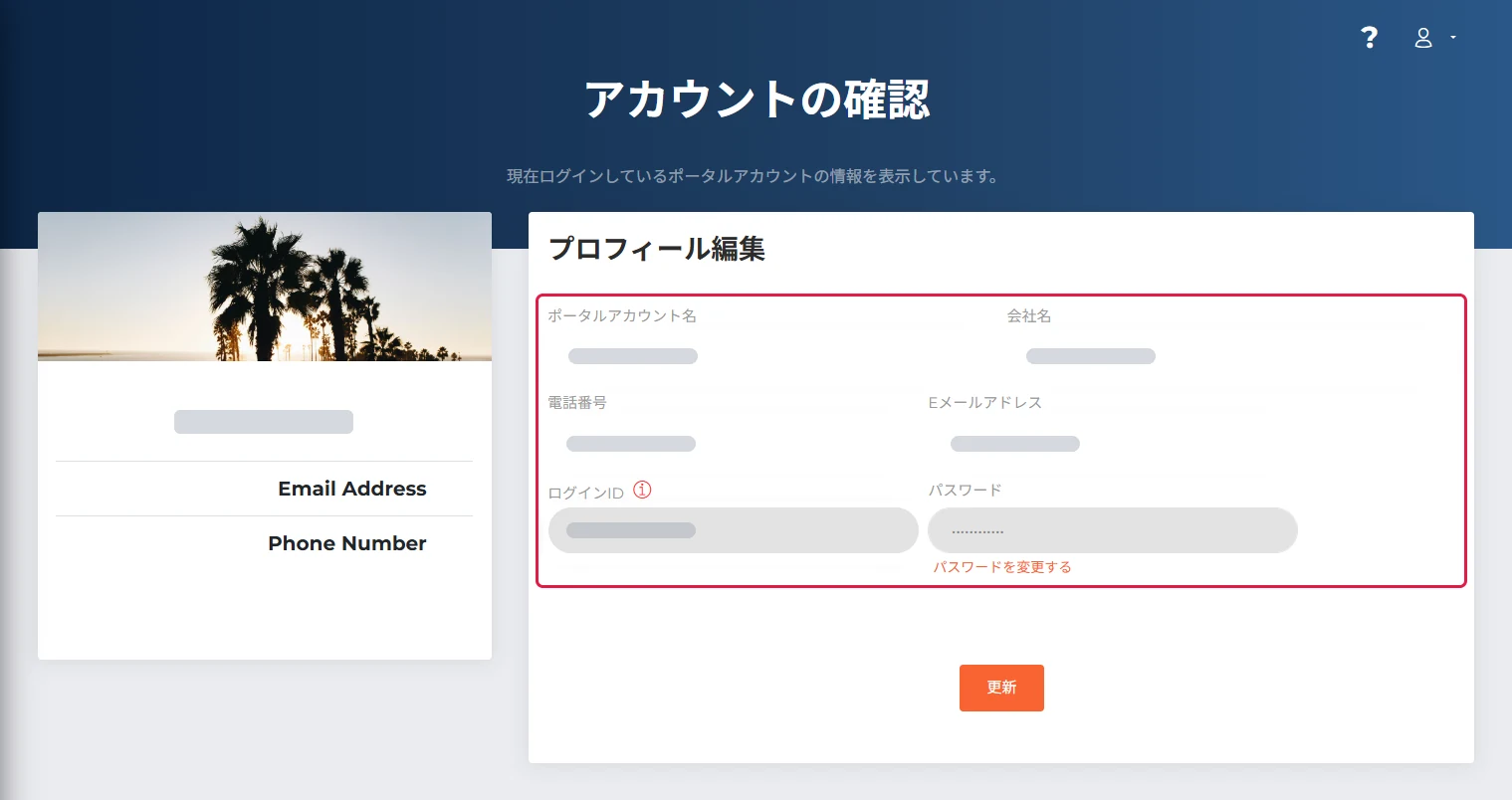
「プロフィール編集」の入力欄。ログインIDは変更できません。 - 「更新」をクリックします。
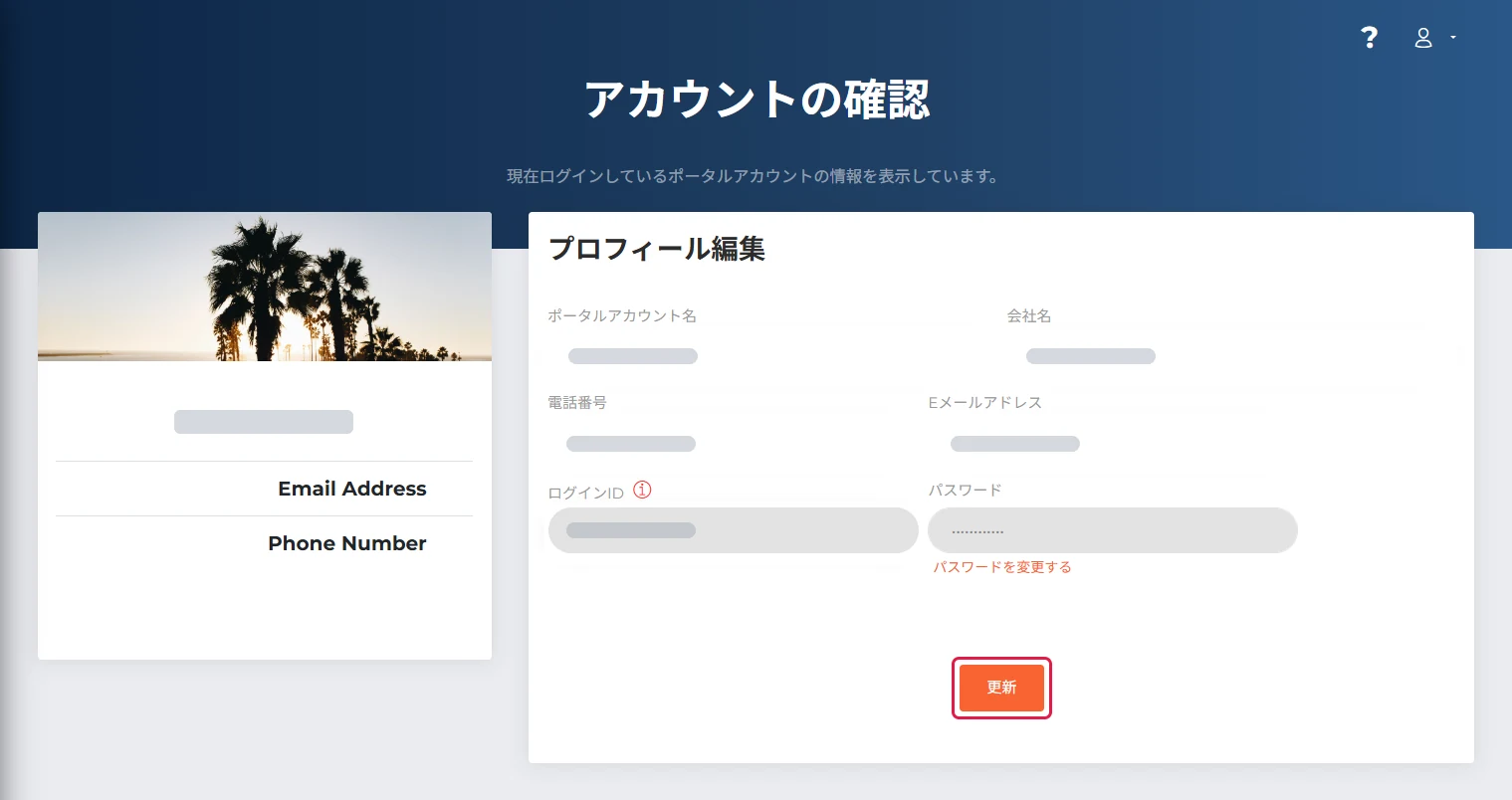
「更新」をクリックして変更を保存します。 - 結果が「更新」の下に表示されます。保存できた場合は緑色で「success」と表示され、左のカードの内容も新しい値に変わります。保存できなかった場合は赤字で「invalid_params」と表示され、その下にエラーの内容が表示されます。
補足: 「success」「invalid_params」と、その下の説明文は英語で表示されます。エラーの内容(箇条書きの赤字)は日本語で表示されます。
詳しい説明・困ったとき
確認できる情報
| 項目 | 説明 |
|---|---|
| ポータルアカウント名 | ポータルアカウントの名前です。左のカードの上部と、「プロフィール編集」の入力欄に表示されます。 |
| 会社名 | 登録されている会社名です。左のカードのポータルアカウント名の下と、入力欄に表示されます。 |
| 電話番号 | 登録されている電話番号です。左のカードの「Phone Number」と、入力欄に表示されます。 |
| Eメールアドレス | 登録されているメールアドレスです。左のカードの「Email Address」と、入力欄に表示されます。 |
| ログインID | ポータルにログインするときのIDです。この画面では変更できません。「ログインID」の横の「ⓘ」にカーソルを合わせると、「この項目は変更できません。」と表示されます。 |
| パスワード | ログインに使用するパスワードです。伏せ字で表示されます。変更するときは、下にある「パスワードを変更する」をクリックします。 |
編集できる項目
| 項目 | 必須 | 入力できる値 | 文字数 |
|---|---|---|---|
| ポータルアカウント名 | 必須 | 任意の文字 | 80文字まで |
| 会社名 | 任意 | 任意の文字 | 80文字まで |
| 電話番号 | 任意 | 「0」または「+」で始まる数字。ハイフンは2つまで使用でき、最後のハイフンの後ろは4桁の数字にします(例:090-1234-5678)。 | 16文字まで(ハイフンを含む) |
| Eメールアドレス | 任意 | メールアドレスの形式(@とドメインを含む) | 100文字まで |
パスワード変更について
パスワードも「プロフィール編集」で変更します。現在のパスワードと新しいパスワードを入力して「更新」をクリックします。
注意: 現在のパスワードは伏せ字で表示され、画面上で確認することはできません。
- 「パスワード」欄の下にある「パスワードを変更する」をクリックします。
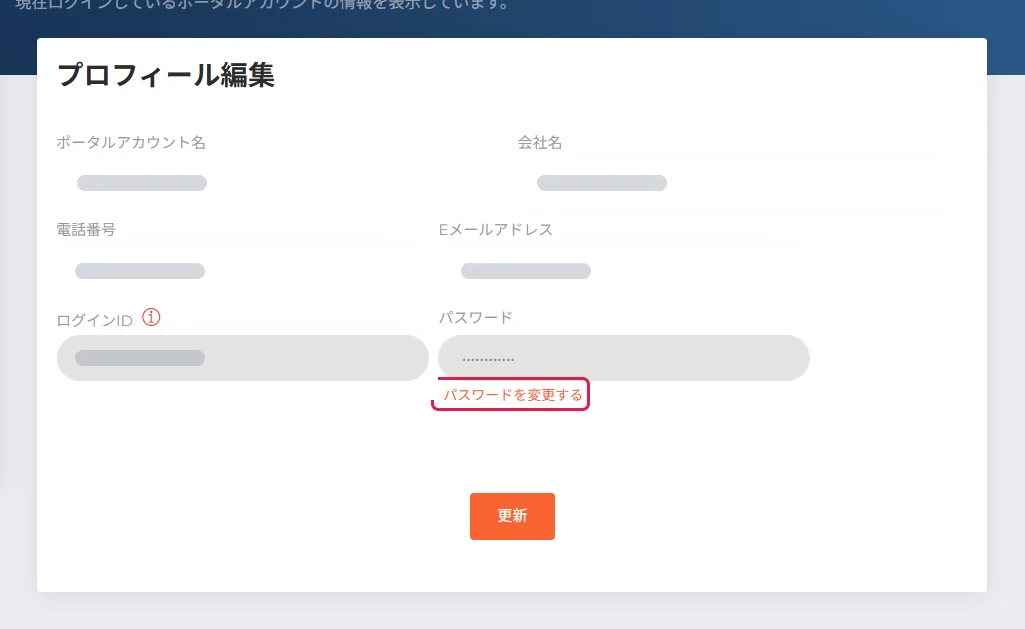
「パスワードを変更する」をクリックします。 - 3つの入力欄が表示されます。「現在のパスワードを入力」に今のパスワードを入力し、「新しいパスワードを入力」と「新しいパスワードを入力 (確認)」に同じ新しいパスワードを入力します。
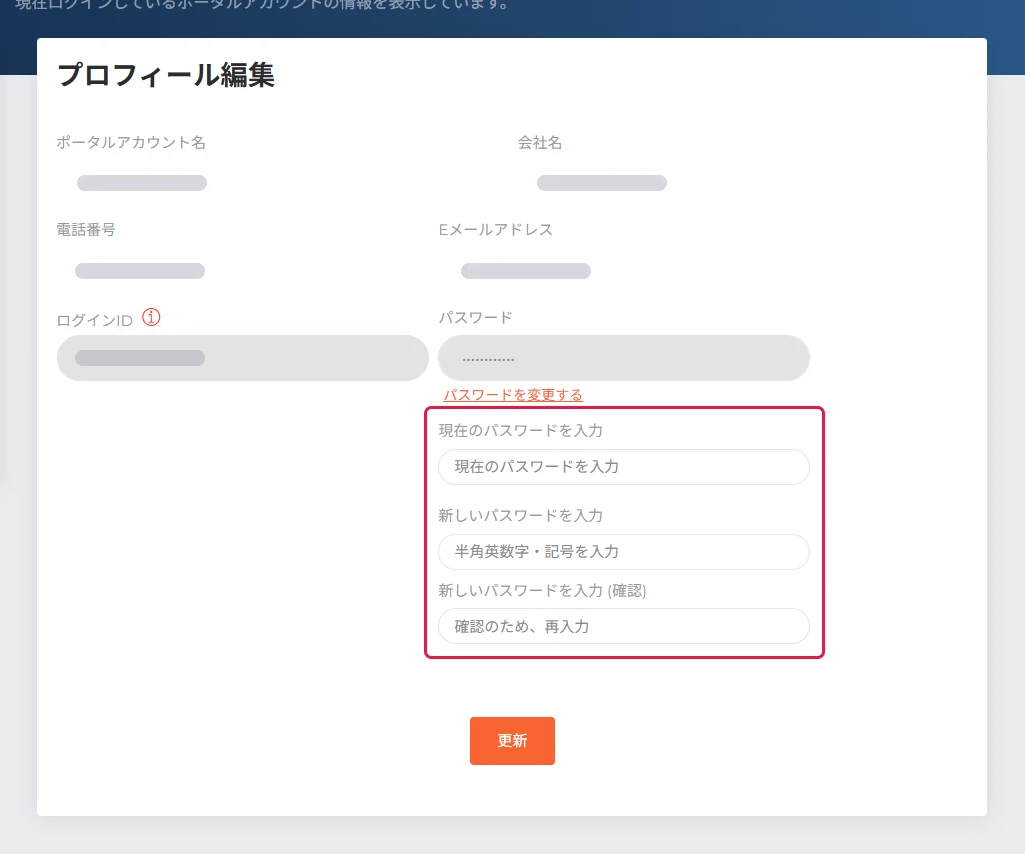
パスワード変更用の3つの入力欄。 - 「更新」をクリックします。
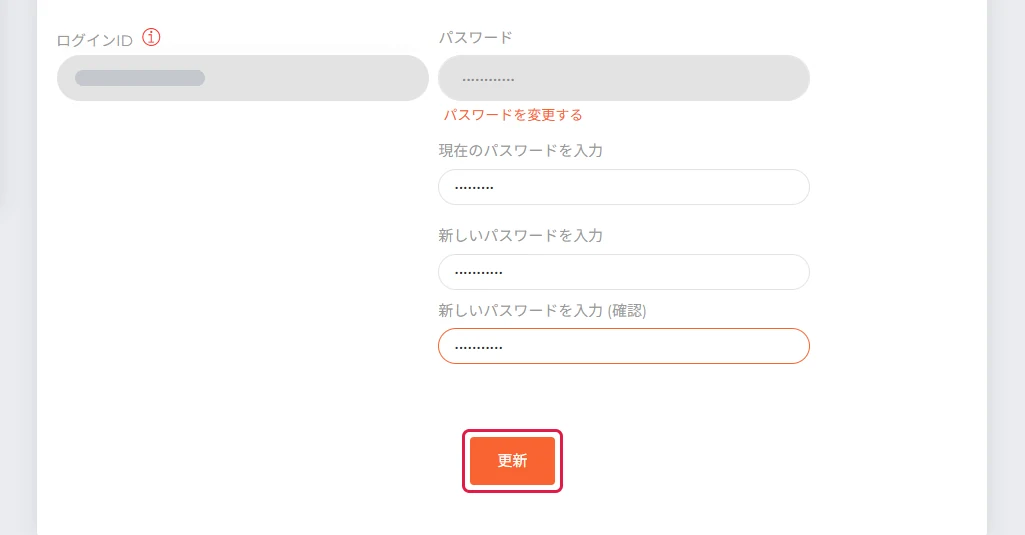
3つの欄を入力したら「更新」をクリックします。 - 新しいパスワードが要件を満たしていない場合は、「新しいパスワードの形式が正しくありません。」と表示され、パスワードは変更されません。パスワードの要件を確認して入力し直し、もう一度「更新」をクリックしてください。
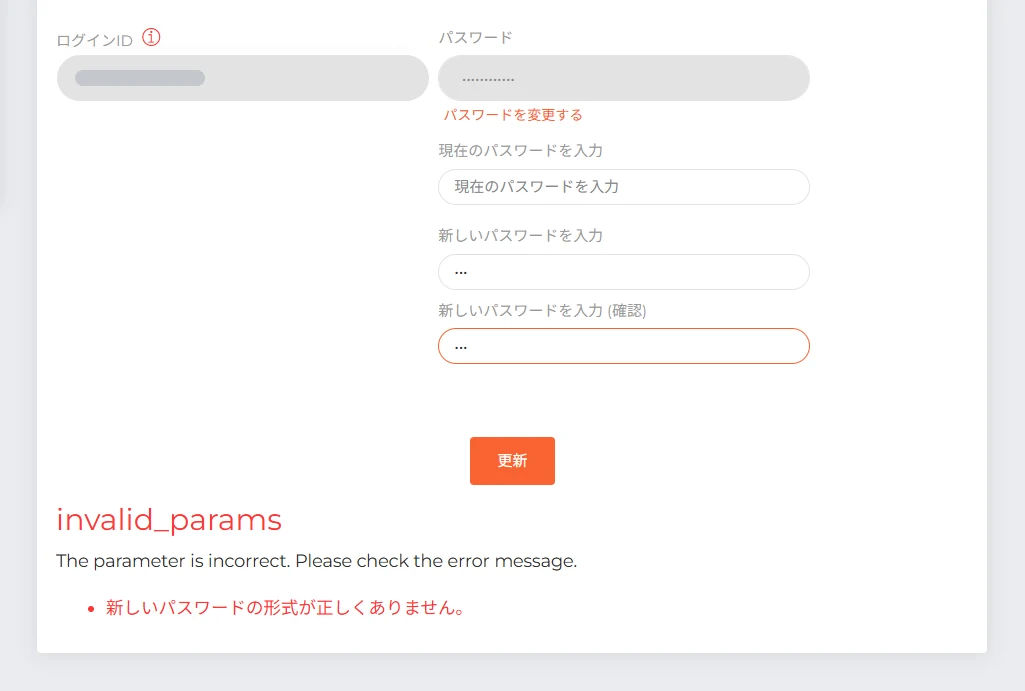
新しいパスワードが要件を満たしていない場合の表示。
- パスワードの変更をやめる場合は、もう一度「パスワードを変更する」をクリックします。入力欄が閉じて入力内容が消え、「更新」をクリックしてもパスワードは変更されません。
- パスワードの入力欄が開いた状態で「更新」をクリックすると、ほかの項目の変更とパスワードの変更が一緒に保存されます。パスワードの確認でエラーになった場合は、ほかの項目も保存されません。
- パスワードを変更しても、ログインしたままです。次回のログインから新しいパスワードを使用します。
パスワードの要件
| 項目 | 説明 |
|---|---|
| 文字数 | 8文字以上32文字以下。 |
| 使用できる文字 | 半角英字(a–z、A–Z)、半角数字(0–9)、半角記号( ! " # $ % & ' ( ) * + , - . / : ; < = > ? @ [ \ ] ^ _ ` { | } ~ )。 |
| 使用できない文字 | 半角スペース、全角文字(日本語など)は使用できません。 |
| 文字種の組み合わせ | 英字・数字・記号を混ぜる必要はありません。使用できる文字だけであれば、どの組み合わせでも構いません。 |
よくある確認ポイント
| 現象 | 確認すること |
|---|---|
| 「ポータルアカウント名は必須です。」と表示される | ポータルアカウント名が空欄です。入力してから「更新」をクリックしてください。 |
| 「電話番号の形式が正しくありません。」と表示される | 電話番号は「0」または「+」で始まる数字で入力します。ハイフンは2つまでで、最後のハイフンの後ろは4桁にします。電話番号は空欄にもできます。 |
| 「Eメールアドレスの形式が正しくありません。」と表示される | 「@」とドメインを含むメールアドレスを入力してください。Eメールアドレスは空欄にもできます。 |
| ログインIDを変更できない | ログインIDは、この画面では変更できません。変更が必要な場合は、サポートまでお問い合わせください。 |
| 「パスワードが一致しません。」と表示される | 「現在のパスワードを入力」に入力したパスワードが、今のパスワードと違います。大文字と小文字も区別されます。 |
| 「新しいパスワードが一致しません。」と表示される | 「新しいパスワードを入力」と「新しいパスワードを入力 (確認)」の内容が違います。両方に同じパスワードを入力してください。 |
| 「新しいパスワードの形式が正しくありません。」と表示される | 新しいパスワードが空欄か、要件を満たしていません。パスワードの要件を確認してください。 |
| 「サーバとの通信に失敗しました。」というメッセージ(ブラウザのダイアログ)が表示される | ログインの有効期限が切れたか、サーバーに接続できなかった可能性があります。ページを再読み込みし、ログイン画面が表示された場合はログインし直してください。 |
| 左のカードの表示が変わらない | 保存できていません。「更新」の下に表示されたエラーの内容を確認してください。 |