
SMS一括配信リスト
この画面でできること
- 登録した一括配信を一覧で確かめられます
- 配信が始まる前なら、今すぐ実行・予約日時の変更・中止ができます
- 一覧をCSVで出力できます
先に用意するもの特になし(一括配信を登録すると、この画面が開きます)
ポイント登録後に変えられるのは予約日時だけです。本文や宛先を変えるときは、中止してから登録し直してください。
タスクの操作
ステータスがpendingのタスクは、予約配信日時を待たずに今すぐ実行したり、予約配信日時を変更したり、中止したりできます。操作列の操作をクリックし、表示されたメニューから選びます。
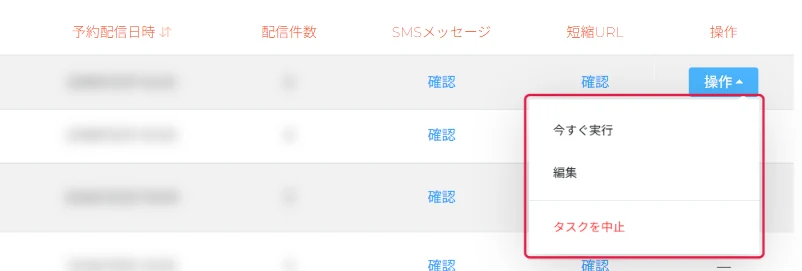
| 操作 | 内容 |
|---|---|
| 今すぐ実行 | 予約配信日時を待たずに配信を始めます。 |
| 編集 | 予約配信日時を変更します。変更できるのは予約配信日時だけです。 |
| タスクを中止 | 配信を中止します。SMSは1件も送信されません。 |
重要: 操作できるのは、ステータスがpendingの間(キュー登録が始まるまで)だけです。予約配信日時になりqueueingに変わったタスクは、操作できません。今すぐ実行と中止は、元に戻せません。
今すぐ実行する
- 対象のタスクの操作をクリックし、今すぐ実行を選びます。
- 確認ダイアログで、タスク名、ID、配信件数、予約配信日時を確認します。
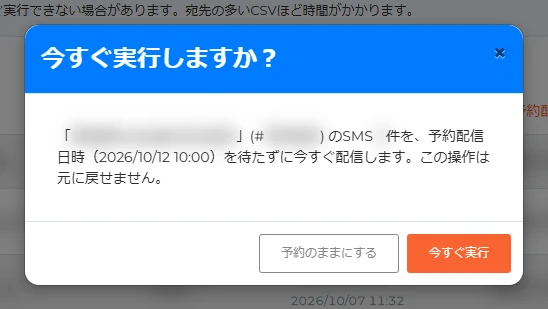
今すぐ実行の確認ダイアログ。「予約のままにする」をクリックすると、何もせずにダイアログを閉じます。 - 今すぐ実行をクリックします。
- 画面右上に「タスク #ID のキュー登録を開始しました。まもなく送信を開始します。」と表示され、ステータスがqueueingに変わります。ステータスの下には、今すぐ実行した日時が表示されます。
- キュー登録は、通常1分ほどで始まります。ほかの一括配信をキュー登録している最中の場合は、その完了後に始まります。
- 今すぐ実行したタスクは、予約配信日時になったほかのタスクより先にキュー登録されます。件数の多い配信は、順次送信されます。
- 予約配信日時列には、登録したときの予約配信日時がそのまま表示されます。今すぐ実行した日時は、ステータスの下で確認できます。
- 登録直後のタスクは、宛先の登録が終わるまで今すぐ実行できない場合があります。宛先の多いCSVほど時間がかかります。
予約配信日時を変更する
- 対象のタスクの操作をクリックし、編集を選びます。
- 「予約配信日時の変更」ダイアログで、新しい予約配信日時を入力します。ダイアログは、現在の予約配信日時が入力された状態で開きます。
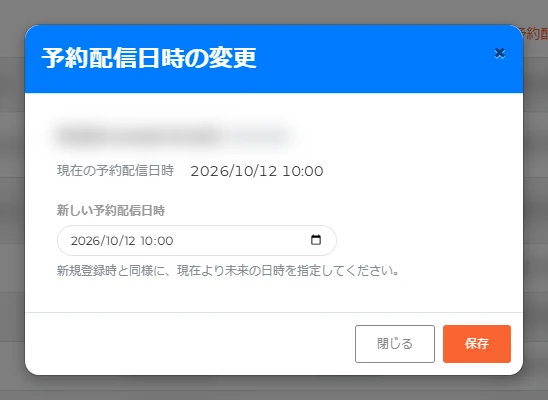
予約配信日時の変更ダイアログ。タスク名とID、現在の予約配信日時、新しい予約配信日時の入力欄が表示されます。 - 保存をクリックします。
- 画面右上に「タスク #ID の予約配信日時を yyyy/MM/dd HH:mm に変更しました。」と表示され、一覧の予約配信日時が新しい日時に変わります。
注意: 変更できるのは予約配信日時だけです。メッセージ内容や宛先は変更できません。メッセージ内容や宛先を変更したい場合は、タスクを中止して再度設定してください。
- 新規登録時と同様に、現在より未来の日時を指定してください。現在より前の日時を指定すると「※ 配信日時は現在日時よりも未来の日時を指定してください」、空欄のままにすると「予約配信日時は必須です。」と表示され、保存できません。
- 予約配信日時の直前でも、キュー登録が始まるまで(ステータスがpendingの間)は何度でも変更できます。
- 予約配信日時の順に並べ替えている場合は、変更したタスクが一覧の別の位置や別のページに移ることがあります。予約配信日時で検索している場合は、変更後の日時が期間から外れると、そのタスクは一覧に表示されなくなります。
- 変更せずにダイアログを閉じるには、閉じるをクリックします。
タスクを中止する
- 対象のタスクの操作をクリックし、タスクを中止を選びます。
- 確認ダイアログで、中止するタスクと宛先の件数を確認します。
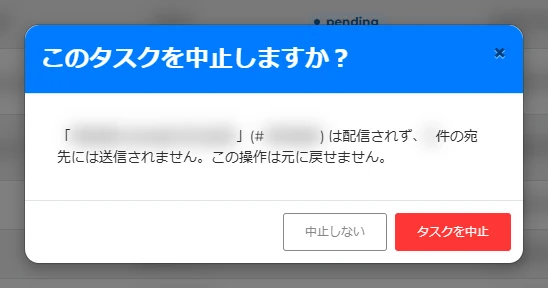
タスクの中止の確認ダイアログ。「中止しない」をクリックすると、何もせずにダイアログを閉じます。 - タスクを中止をクリックします。
- 画面右上に「タスク #ID を中止しました。」と表示され、ステータスがcancelledに変わります。ステータスの下には、中止した日時が表示されます。
重要: 中止したタスクは元に戻せません。SMSは1件も送信されません。同じ内容で配信する場合は、SMS一括配信フォームで再度登録してください。
詳しい説明・困ったとき
一覧の項目
| 項目 | 説明 |
|---|---|
| ID | 一括配信タスクのIDです。見出しをクリックすると、IDの順に並べ替えられます。SMS配信管理の詳細ダイアログでは、「その他項目1」にこのIDが表示されます(一括配信かどうかの確認)。 |
| タスク名 | 一括配信タスクを識別するための名前です。 |
| 送信者名 | ULTIQUE SMSでは使用しません。「指定無し」と表示されます。 |
| ステータス | 一括配信タスクの現在の処理状態です。色付きのラベルで表示されます。今すぐ実行したタスクと中止したタスクは、ラベルの下に日時が表示されます。詳細はステータスの意味を参照してください。 |
| 予約配信日時 | SMS一括配信の予約日時です。形式:yyyy/MM/dd HH:mm。見出しをクリックすると、予約配信日時の順に並べ替えられます。 |
| 配信件数 | 一括配信タスクに含まれるSMS宛先件数(CSVファイルから読み込んだ件数)です。千の位ごとにカンマ区切りで表示されます(例:1,234)。 |
| SMSメッセージ | 確認をクリックすると、登録したSMSメッセージを確認できます。 |
| 短縮URL | 確認をクリックすると、変換前のURLと短縮URLの組み合わせを確認できます。 |
| 操作 | ステータスがpendingのタスクにだけ操作ボタンが表示され、今すぐ実行・予約配信日時の変更・中止を選べます。それ以外のタスクには「—」が表示されます。詳細はタスクの操作を参照してください。 |
検索と並べ替え
一覧の上の検索欄で、表示するタスクを絞り込めます。条件を指定して「検索」をクリックすると、すべての条件に一致するタスクが表示されます。何も指定しない項目は、条件に含まれません。

| 項目 | 検索のしかた |
|---|---|
| ID | 一括配信タスクのIDを入力します。IDが一致するタスクだけが表示されます。 |
| タスク名 | タスク名の一部を入力します。入力した文字を含むタスクが表示されます。 |
| ステータス | pending、queueing、queued、cancelledから選びます。「すべてのステータス」を選ぶと、ステータスでは絞り込みません。 |
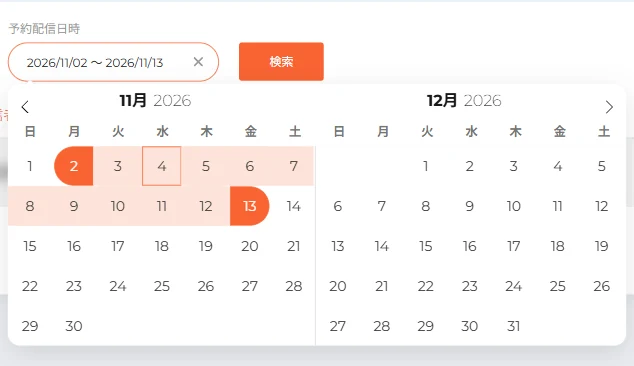
| 予約配信日時 | 欄をクリックするとカレンダーが開きます。開始日と終了日を順にクリックすると、開始日の0:00から終了日の23:59までに予約配信日時があるタスクが表示されます。1日だけで検索する場合は、その日をクリックしてからカレンダーの外をクリックします。指定した期間は、欄の右の「×」で消せます。 |
- 該当するタスクがない場合は、一覧に「検索結果がありませんでした。」と表示されます。このとき、「CSVエクスポート」ボタンは表示されません。
- 検索すると、1ページ目が表示されます。ページを切り替えても、検索条件はそのまま引き継がれます。
- 今すぐ実行・予約配信日時の変更・中止のあとも、同じ検索条件・並び順・ページの一覧に戻ります。操作したタスクが検索条件に合わなくなった場合(例:ステータスをpendingで検索している一覧でタスクを中止した場合)、そのタスクは一覧に表示されなくなります。
- 検索条件を消して初期状態に戻すには、左側メニューから一括配信リストを開き直します。
並べ替え
一覧の見出しの「ID」または「予約配信日時」をクリックすると、その列の順に並べ替わります。初期状態は、IDの大きいもの(新しく登録したもの)から順です。
| 見出しの表示 | 意味 |
|---|---|
| ▼ | この列の新しい順(大きい順)に並んでいます。 |
| ▲ | この列の古い順(小さい順)に並んでいます。 |
| ⇅ | この列では並べ替えていません。クリックすると、この列の新しい順に並べ替わります。 |
- 並べ替えている列の見出しをもう一度クリックすると、順番が逆になります。
- 並べ替えても検索条件はそのままで、1ページ目が表示されます。
- 予約配信日時が同じタスクは、IDの順(同じ向き)に並びます。
ステータスの意味
この画面のステータス列は、各宛先の配信状況ではなく、一括配信タスク自体の処理状態を示します。
| ステータス | 意味 | 必要な対応 |
|---|---|---|
| pending | タスクが登録され、予約配信日時を待っている状態です。 | 対応は不要です。予約配信日時を過ぎると、1分ごとの自動処理で配信が始まります。この状態の間は、今すぐ実行・予約配信日時の変更・中止ができます(タスクの操作)。 |
| queueing | 宛先ごとのSMSを配信処理に登録(キュー登録)している状態です。今すぐ実行したタスクは、クリックした時点でこの状態になり、まもなくキュー登録が始まります。SMS一括配信フォームの「今すぐ配信」で登録したタスクも、登録した時点でこの状態になります。 | 対応は不要です。キュー登録が終わるとqueuedに変わります。この状態のタスクは、変更や中止はできません。 |
| queued | すべての宛先のSMSが配信処理に回された状態です。タスクとしての処理はこれで終わりです。 | 対応は不要です。宛先ごとの配信結果は、SMS配信管理で確認します(配信ステータスの説明)。 |
| cancelled | タスクを中止で中止した状態です。SMSは1件も送信されません。 | 対応は不要です。中止したタスクは元に戻せません。配信が必要な場合は、SMS一括配信フォームで再度登録してください。 |
ステータスの下の日時:今すぐ実行したタスクと中止したタスクは、ステータスの下に日時が表示されます。日時にマウスポインターを合わせると、「今すぐ実行日時」または「中止日時」と表示されます。
| ステータス | ステータスの下の日時 |
|---|---|
| queueing、queued(今すぐ実行したタスク) | 今すぐ実行をクリックした日時です。「今すぐ配信」で登録したタスクは、登録した日時です。 |
| cancelled | 中止した日時です。 |
| 上記以外 | 表示されません。予約配信日時どおりに配信したタスクの日時は、予約配信日時列で確認できます。 |
注意: queuedは、すべての宛先にSMSが届いたという意味ではありません。個々のSMSの配信結果は、SMS配信管理ページの配信ステータスの説明を参照してください。
タスク詳細の表示
SMSメッセージ列と短縮URL列の確認から、タスクの本文や短縮URLを表示するダイアログを開けます。ダイアログは閉じるで閉じます。
| 操作 | 表示内容 |
|---|---|
| SMSメッセージ列の確認をクリック | 「配信の詳細」ダイアログが開き、登録したSMSメッセージが表示されます。 |
| 短縮URL列の確認をクリック | 「短縮URL」ダイアログが開き、変換前のURLと短縮URLの組み合わせが「⇒」でつないで表示されます(1タスクあたり最大5組)。短縮URLが作成されていない場合は、「短縮URLはありません。」と表示されます。 |
ダイアログの例:

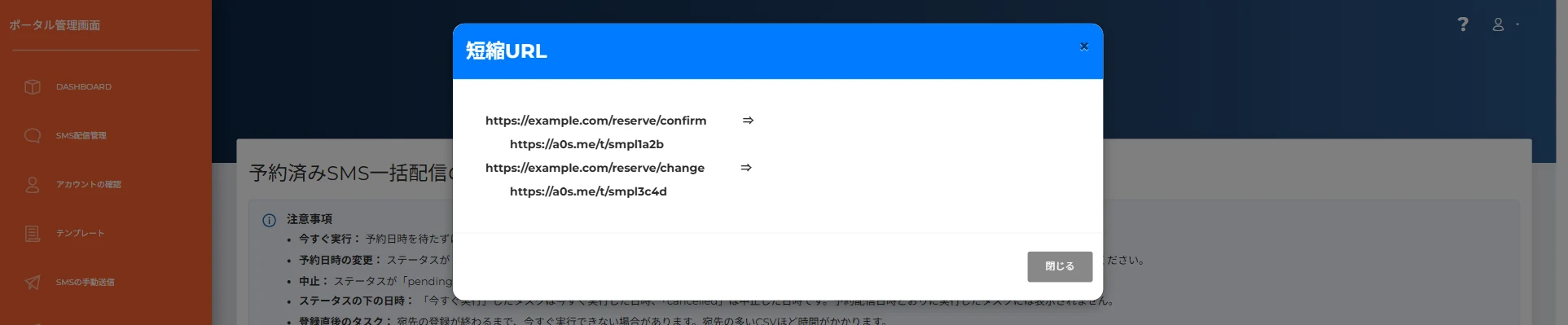
注意: 「配信の詳細」ダイアログには、SMS一括配信フォームで入力したままのメッセージが表示されます。
宛先ごとに実際に配信されたメッセージは、SMS配信管理画面で確認してください。
#{name}や#{val1}〜#{val5}の差し込み変数はCSVの値に置き換わっておらず、URLも変換前のまま表示されます。差し込み変数の置き換えと短縮URLへの変換は、各宛先への配信時に行われます。宛先ごとに実際に配信されたメッセージは、SMS配信管理画面で確認してください。
CSVエクスポート
一括配信タスクの一覧を、CSVファイルとして出力できます。ファイルはその場ではダウンロードされません。依頼を受け付けた後、エクスポートタスク画面で作成状況を確認し、完成したファイルをダウンロードします。
- 必要に応じて検索し、検索欄の右端にあるCSVエクスポートをクリックします。検索結果が0件のときは、このボタンは表示されません。
- ダイアログで、対象が「予約済みSMS一括配信(検索条件適用後)」であることと、出力件数(目安)を確認します。文字コードは「UTF-8(BOM付き)」です。
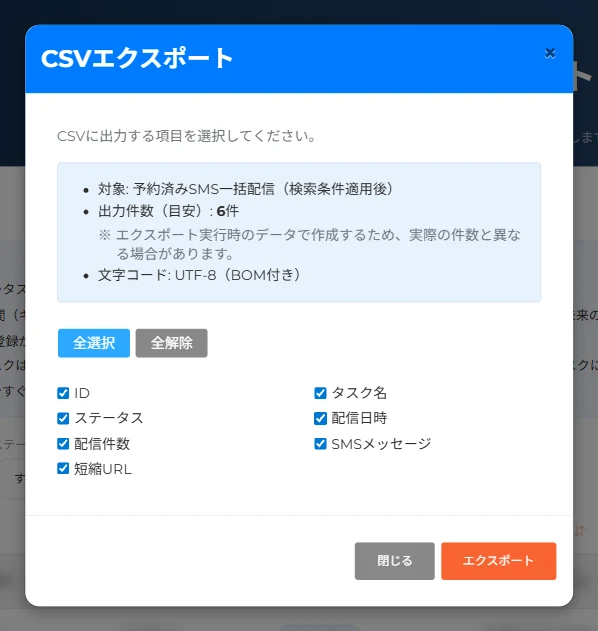
SMS一括配信リストのCSVエクスポートダイアログ。 - CSVに出力する項目にチェックを入れます。すべての項目を出力する場合は全選択、すべてのチェックを外す場合は全解除をクリックします。
- エクスポートをクリックします。
- 「CSVエクスポート 受付完了」ダイアログに表示される受付番号を控えます。エクスポートタスク画面のリンクから、作成状況を確認できます。
- 表示しているページにかかわらず、一覧に表示している検索条件に一致するすべての一括配信タスクが対象です。検索欄に入力しただけで「検索」をクリックしていない条件は使われません。行の順番は、この画面の一覧と同じです(初期状態ではIDの大きいものから順)。
- 出力できる項目は、ID、タスク名、ステータス、配信日時、配信件数、SMSメッセージ、短縮URLです。CSVの「配信日時」は、一覧の「予約配信日時」と同じ値です。
- 項目を1つも選択していないときは、「項目を1つ以上選択してください」と表示され、エクスポートはクリックできません。ダイアログを開くたびに、すべてのチェックが外れた状態に戻ります。
- 出力件数(目安)は、この画面を表示(検索)した時点の件数です。CSVファイルはエクスポート実行時のデータで作成するため、実際の件数と異なる場合があります。
注意: 待機中と処理中のエクスポートは、1つのポータルアカウントで同時に3件までです。上限に達しているときに依頼すると、「同時に実行できるエクスポートの件数を超えています。完了を待ってから再度実行してください。」と表示され、依頼は受け付けられません。
ヒント: 各項目の内容やファイルの形式(ZIP形式、文字コードなど)は、エクスポートタスクページのCSVファイルの形式を参照してください。
一括配信タスクの確認
次の手順に従って、一括配信タスクが正しく登録されたことを確認し、配信状況を確認します。
予約配信日時の前:
- SMS一括配信フォームで送信をクリックすると、この画面が開き、「登録に成功しました。」と表示されます(「今すぐ配信」の場合は「登録に成功しました。まもなく配信を開始します。」)。
- 登録したタスクが一覧の先頭に表示され、ステータスがpendingであることを確認します(「今すぐ配信」で登録した場合はqueueing)。
- 以下の列の内容が正しいことを確認します:
- SMSメッセージ列の確認をクリックし、登録したメッセージを確認します。
- 短縮URLに変換した場合は、短縮URL列の確認をクリックして、変換されたURLを確認します。
ヒント: 予約配信日時の前(ステータスがpendingの間)であれば、今すぐ実行・予約配信日時の変更・中止ができます。詳しくはタスクの操作を参照してください。
予約配信日時の後:
- ページを再読み込みし、ステータスがpendingからqueueingを経てqueuedに変わったことを確認します。件数の多い配信では、queueingの状態がしばらく続くことがあります。
- 宛先ごとの配信結果を確認するには、SMS配信管理ページを開きます。
- 宛先が長時間queue_pendingまたはsendingのままの場合は、一括配信タスクのIDを添えてサポートに連絡してください。
よくある確認ポイント
| 現象 | 確認すること |
|---|---|
| 登録したタスクが一覧に表示されない | 検索条件を指定している場合は、条件に合わないタスクは表示されません。左側メニューから一括配信リストを開き直すと、検索条件のない初期状態の一覧(IDの大きいものから順)になり、登録したタスクは先頭に表示されます。登録時にSMS一括配信フォームでエラーが表示された場合、タスクは登録されていません。 |
| ステータスがpendingのまま | 予約配信日時になっていません。予約配信日時を過ぎると、1分ごとの自動処理で配信が始まります。すぐに配信したい場合は、今すぐ実行できます。 |
| 予約配信日時を過ぎてもステータスが変わらない | 一覧は自動更新されません。現在の状態を確認するには、ページを再読み込み(ブラウザのリロード)してください。 |
| ステータスがqueueingのまま | 宛先ごとのSMSをキュー登録しています。件数の多い配信は時間がかかります。しばらくしてからページを再読み込みしてください。長時間変わらない場合は、一括配信タスクのIDを添えてサポートに連絡してください。 |
| 登録したタスクのメッセージ内容や宛先を変更したい | メッセージ内容や宛先は変更できません。メッセージ内容や宛先を変更したい場合は、タスクを中止して、SMS一括配信フォームで再度設定してください。変更できるのは予約配信日時だけです(予約配信日時を変更する)。 |
| 操作ボタンが表示されない | ステータスがpendingではありません。操作できるのは、キュー登録が始まる前(ステータスがpending)のタスクだけです。 |
| 「タスク #ID はステータスが「pending」ではないため、操作できませんでした。」と表示される | 操作している間に予約配信日時になってキュー登録が始まったか、ほかの画面でそのタスクが操作されました。ページを再読み込みして、現在のステータスを確認してください。 |
| 「タスク #ID は宛先が登録されていないため、今すぐ実行できませんでした。…」と表示される | 登録直後のため、宛先の登録がまだ終わっていません。宛先の多いCSVほど時間がかかります。しばらくしてから、もう一度今すぐ実行してください。 |
| 「混み合っているため、タスク #ID を操作できませんでした。…」と表示される | 同じタスクで、ほかの処理が同時に行われていました。もう一度操作してください。 |
| 「対象のタスクが見つかりません。」と表示される | 操作したタスクが見つかりませんでした。ページを再読み込みし、一覧を確認してください。 |
| 予約配信日時の変更で「※ 配信日時は現在日時よりも未来の日時を指定してください」と表示される | 現在より前の日時を指定しています。現在より未来の日時を指定してください。 |
| ステータスの下に日時が表示されないタスクがある | 正常な動作です。日時が表示されるのは、今すぐ実行したタスクと中止したタスクだけです。予約配信日時どおりに配信したタスクの日時は、予約配信日時列で確認できます。 |
| 「配信の詳細」ダイアログで、差し込み変数が置き換わっていない | このダイアログには、登録したままのメッセージが表示されます。宛先ごとの値に置き換わったメッセージは、SMS配信管理で確認してください。 |
| 「短縮URLはありません。」と表示される | タスクの登録時に短縮URLへの変換を選択しなかったか、SMSメッセージに変換の対象となるURLがありませんでした。 |
| 「検索結果がありませんでした。」と表示される | 検索条件に一致するタスクがありません。条件を変えて、もう一度「検索」をクリックしてください。 |
| CSVエクスポートボタンが表示されない | 一覧(検索結果)が0件です。検索条件を変えるか、一括配信タスクを登録すると表示されます。 |
| CSVエクスポートで「検索条件が不正です。再度検索してからエクスポートしてください。」と表示される | 一覧の検索条件の値が正しくありません。検索欄で条件を指定し直して「検索」をクリックしてから、もう一度エクスポートしてください。 |
| 「同時に実行できるエクスポートの件数を超えています。…」と表示される | 待機中・処理中のエクスポートが3件あります。エクスポートタスク画面で完了を確認してから、もう一度実行してください。 |
| CSVエクスポートで「サーバとの通信に失敗しました。」と表示される | 通信に失敗したか、ログインの有効期限が切れています。ページを再読み込みし、ログイン画面が表示された場合はログインし直してから、もう一度実行してください。 |
| 実際のSMS配信結果を確認したい | 予約配信日時以降にSMS配信管理ページを開き、宛先ごとの配信結果を確認してください。 |