
テンプレート
この画面でできること
- よく使うSMSの文面をテンプレートとして登録できます
- 登録したテンプレートの変更・削除・検索ができます
- 手動送信と一括配信の画面から、テンプレートを呼び出せます
先に用意するもの登録したい文面(テンプレート名と本文)
ポイントテンプレートを変えても、送信済みのSMSや予約済みの一括配信の内容は変わりません。
テンプレートを登録する
- 検索欄と同じ行の右端にある新規作成をクリックします。「テンプレート登録」画面が開きます。
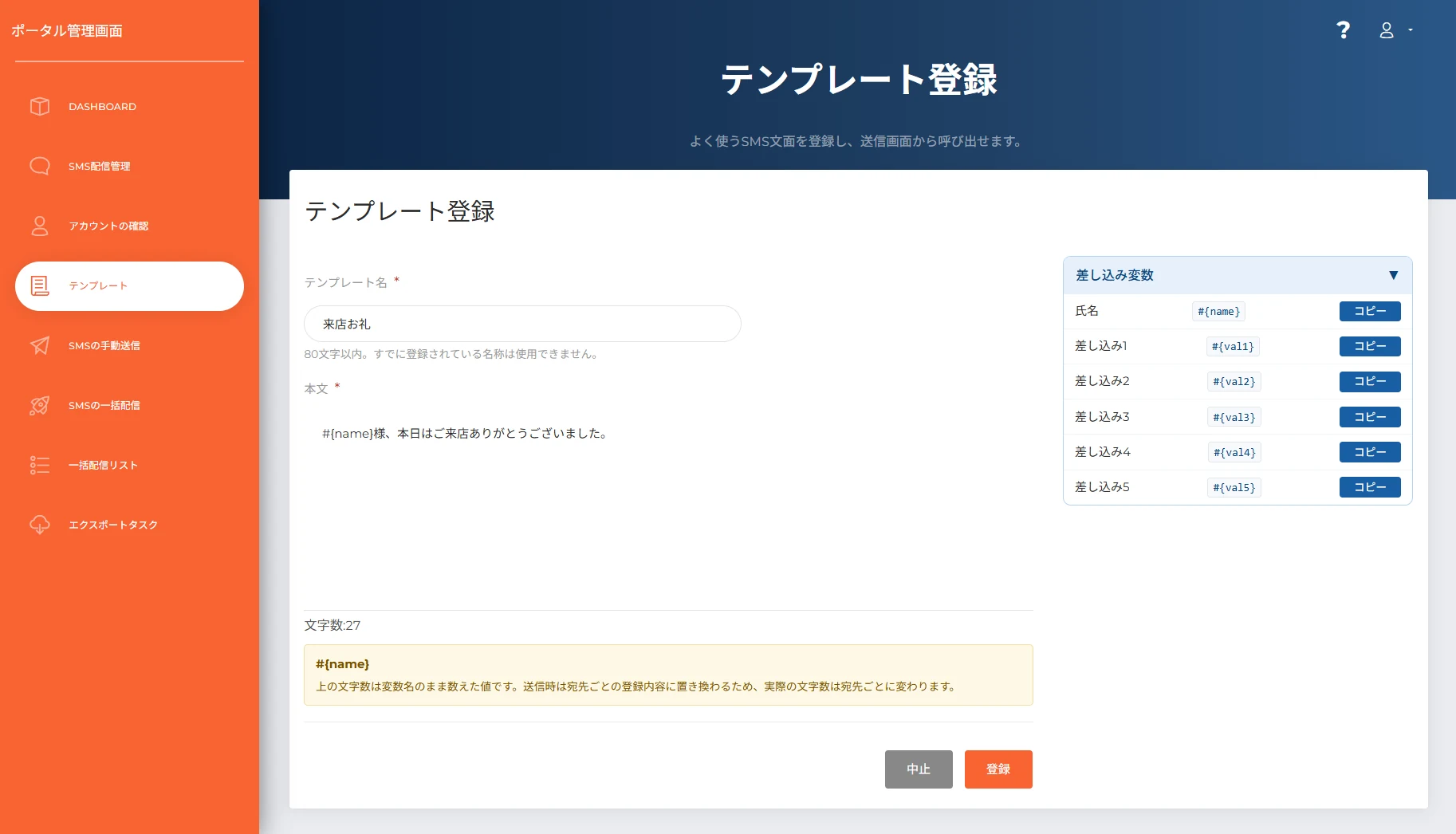
テンプレート登録画面。本文に差し込み変数を入力すると、文字数の下に黄色の注意書きが表示されます。右側は差し込み変数パネルです。 - テンプレート名を入力します。
- 本文に、送信したい文面を入力します。入力中は、本文の下に文字数が表示されます。
- 登録をクリックします。一覧に戻り、「登録に成功しました。」と表示されます。
| 入力項目 | 説明 |
|---|---|
| テンプレート名(必須) | 80文字以内で入力します。同じポータルアカウントで、すでに登録されている名称は使用できません。英字の大文字・小文字、全角・半角、ひらがな・カタカナ、濁点・半濁点の有無、小さい文字と大きい文字、末尾の半角スペースだけが違う名称も、同じ名称として扱われます(例:「Sale」と「sale」、「テスト」と「てすと」、「バッグ」と「パック」)。 |
| 本文(必須) | 送信する文面です。差し込み変数も使用できます。保存できる上限は10,240バイト(UTF-8)です。日本語(全角文字)は1文字あたり3バイトで数えます。 |
ヒント: 入力内容を保存せずに一覧に戻るには、中止をクリックします。
テンプレートを変更する
- 一覧で、変更したいテンプレートの変更をクリックします。「テンプレート変更」画面が開きます。
- テンプレート名や本文を修正します。
- 更新をクリックします。一覧に戻り、「更新に成功しました。」と表示されます。
変更したテンプレートは更新日時が新しくなるため、一覧の先頭に表示されます。
テンプレートを削除する
- 一覧で、削除したいテンプレートの削除をクリックします。「テンプレートの削除」ダイアログが表示されます。
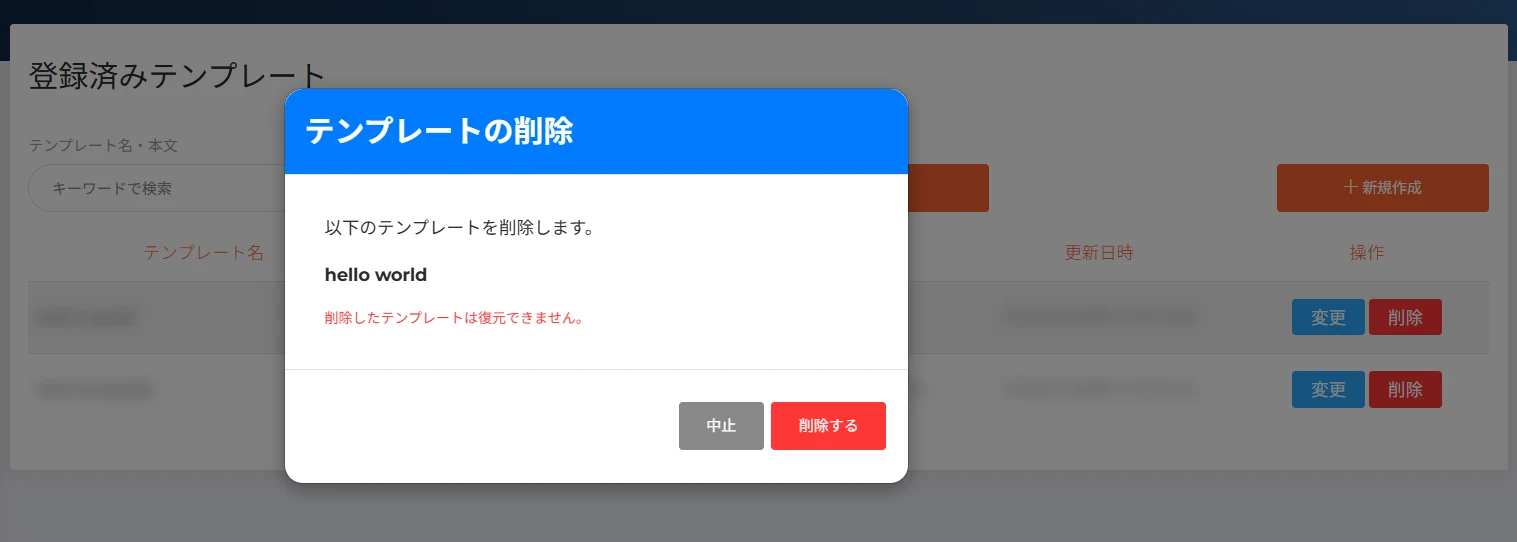
テンプレートの削除ダイアログ。削除をやめる場合は「中止」をクリックします。 - 削除するテンプレートの名称を確認し、削除するをクリックします。一覧に「削除に成功しました。」と表示されます。
重要: 削除したテンプレートは復元できません。
詳しい説明・困ったとき
一覧の見方
登録済みのテンプレートは、更新日時の新しい順に1ページ5件ずつ表示されます。6件以上ある場合は、一覧の下の「前へ」「次へ」やページ番号で表示するページを切り替えます。
| 項目 | 説明 |
|---|---|
| テンプレート名 | 登録した名称です。列に収まらない部分は「…」で省略されます。マウスを重ねると名称全体が表示されます。 |
| 本文 | 本文の先頭部分です。長い本文は省略して表示されます。全文は「変更」から確認できます。 |
| 更新日時 | 最後に登録または変更した日時です。 |
| 操作 | テンプレートを変更する「変更」ボタンと、削除する「削除」ボタンです。 |
テンプレートを検索する
- 一覧の上の「テンプレート名・本文」欄にキーワードを入力します。
- 検索をクリックします。
- テンプレート名または本文にキーワードを含むテンプレートが表示されます(部分一致)。
- 英字の大文字・小文字、全角・半角、ひらがな・カタカナ、濁点・半濁点の有無、小さい文字と大きい文字(「ャ」と「ヤ」など)は区別されません。
- 該当するテンプレートがない場合は、「該当するテンプレートがありません。」と表示されます。
- すべてのテンプレートを表示するには、キーワードを消して検索をクリックします。
本文の入力について
- 本文の下の文字数は、入力した文字をそのまま数えた値です。絵文字など一部の文字は、1文字で2文字以上と数えられます。URLも入力した長さのまま数えます。短縮URLに変換したときの文字数は、送信画面で確認してください。
- 本文が保存できる上限を超えると、本文の下に赤色で「本文が長すぎるため保存できません。保存できる上限は10,240バイトです。」と表示されます。この状態で登録・更新すると「本文のバイト数が10,240バイトを超過しています。」と表示され、保存されません。本文を短くしてください。
- テンプレートとして登録できる本文でも、送信するときは送信画面の上限が適用されます。
差し込み変数
- 画面右側の差し込み変数パネルから、変数をコピーして本文に貼り付けられます。使い方は、SMS一括配信フォームの差し込み変数パネルと同じです。
- 本文に差し込み変数を入力すると、本文の下に注意書きが表示されます。黄色の注意書きには、本文で使っている差し込み変数が表示されます。
#{...}の形をしていても差し込み変数ではない文字列(例:#{Name}、#{val6})を入力すると、赤色の注意書きが表示されます。置き換えられずにそのまま送信されるため、正しい変数に直してください。
注意: 差し込み変数が宛先ごとの値に置き換わるのは、SMS一括配信だけです。SMSの手動送信でテンプレートを使う場合は、変数を実際の値に書き換えてから送信してください。
よくある確認ポイント
| 表示・状況 | 原因と対処 |
|---|---|
| 「テンプレート名は必須です。」「本文は必須です。」と表示される | 未入力の項目があります。テンプレート名と本文は、どちらも必須です。半角スペースだけの入力も未入力として扱われます。 |
| 「同じ名称のテンプレートがすでに登録されています。」と表示される | 同じ名称のテンプレートが登録されています。別の名称を入力してください。英字の大文字・小文字、全角・半角、ひらがな・カタカナ、濁点・半濁点の有無、小さい文字と大きい文字、末尾の半角スペースだけが違う名称も、同じ名称として扱われます(例:「Sale」と「sale」、「テスト」と「てすと」、「バッグ」と「パック」)。 |
| 「本文が長すぎるため保存できません。」「本文のバイト数が10,240バイトを超過しています。」と表示される | 本文が保存できる上限(10,240バイト)を超えています。本文を短くしてください。 |
| 「対象のテンプレートが見つかりませんでした。」と表示される | 変更または削除しようとしたテンプレートは、すでに削除されています。一覧を確認してください。 |
| 「登録されているテンプレートがありません。」と表示される | テンプレートがまだ登録されていません。新規作成から登録してください。 |
| 登録したテンプレートが送信画面のテンプレートパネルに表示されない | テンプレートパネルの一覧は、送信画面を開いたときに読み込まれます。送信画面を開いたあとに登録した場合は、送信画面を再読み込みしてください。 |