
SMS配信管理
この画面でできること
- 送ったSMSを、期間・電話番号・ステータスなどで探せます
- 1通ごとに、届いたかどうか(配信結果)を確かめられます
- 止まっているSMSの再送と、検索結果のCSV出力ができます
先に用意するもの探したいSMSの送信日や電話番号など、検索の手がかり
ポイント「届いたか」は、詳細の「配信結果」で確かめます。見方は下の「配信ステータスの説明」にまとめています。
操作手順
- 「期間指定 (開始/終了)」に、検索する期間の開始日と終了日を入力します。画面を開いたときは、今月の1日から末日までが入力されています。

期間指定 (開始/終了)。 - 「APIアカウント」を選択します。「全てのAPIアカウント」を選択すると、このポータルアカウントに紐づくすべてのAPIアカウントが対象になります。

APIアカウントの選択。 - 「ステータス」で、検索する配信ステータスにチェックを入れます。画面を開いたときは、すべてのステータスにチェックが入っています。

ステータスの選択。 - 必要に応じて、電話番号、オーダーID、クライアントオーダーID、分割数、課金数、キャリア、表示件数を指定します。
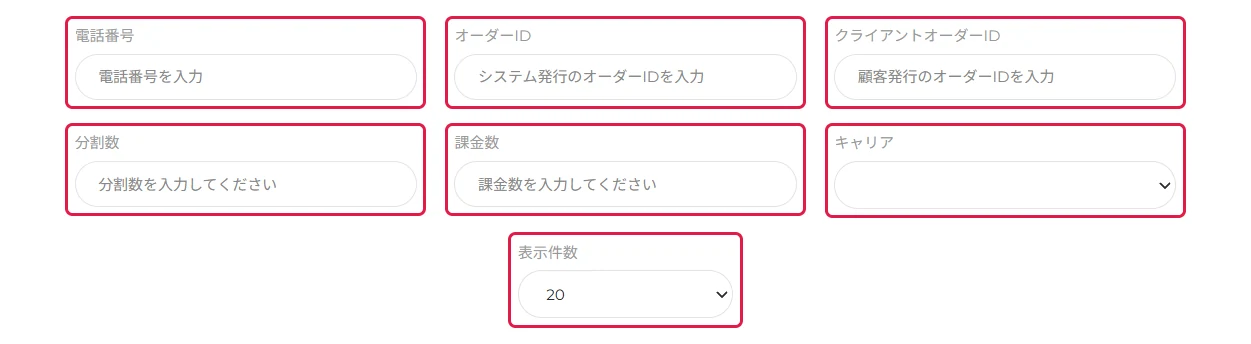
そのほかの検索項目と表示件数。 - 「検索」をクリックします。検索結果は「SMS配信結果 一覧」に表示されます。

「検索」ボタン。
詳しい説明・困ったとき
検索項目
| 項目 | 説明 |
|---|---|
| 期間指定 (開始/終了) | SMSを受け付けた日時で検索する期間です。開始日と終了日を「yyyy/MM/dd」の形式で入力します。どちらも必須です。 |
| APIアカウント | 「全てのAPIアカウント」、またはこのポータルアカウントに紐づくAPIアカウントの1つを選択します。 |
| ステータス | 送信前 (queued)、送信中 (sending)、送信完了 (sent)、リトライ (queue_pending)、無効 (not_charge) から選択します。複数選択できます。 |
| 電話番号 | 宛先の電話番号です。ハイフンを付けずに10〜15桁の数字で入力します(先頭の「+」は入力できます)。番号が完全に一致するSMSを検索します。送信したSMSの電話番号は「+」なしの10〜14桁で記録されているため、「+」を付けたり15桁で入力したりすると、一致するSMSは見つかりません。 |
| オーダーID | システムが発行したオーダーIDです。完全に一致するSMSを検索します。 |
| クライアントオーダーID | 送信時に指定したクライアントオーダーIDです。完全に一致するSMSを検索します。 |
| 分割数 | 分割数が入力した数と一致するSMSを検索します。 |
| 課金数 | 課金数が入力した数と一致するSMSを検索します。 |
| キャリア | docomo、au、softbank、rakuten、不明から選択します。空欄のままにすると、キャリアで絞り込みません。 |
| 表示件数 | 1ページに表示する件数です。5、20、50、100、200から選択します。画面を開いたときは20件です。 |
検索結果
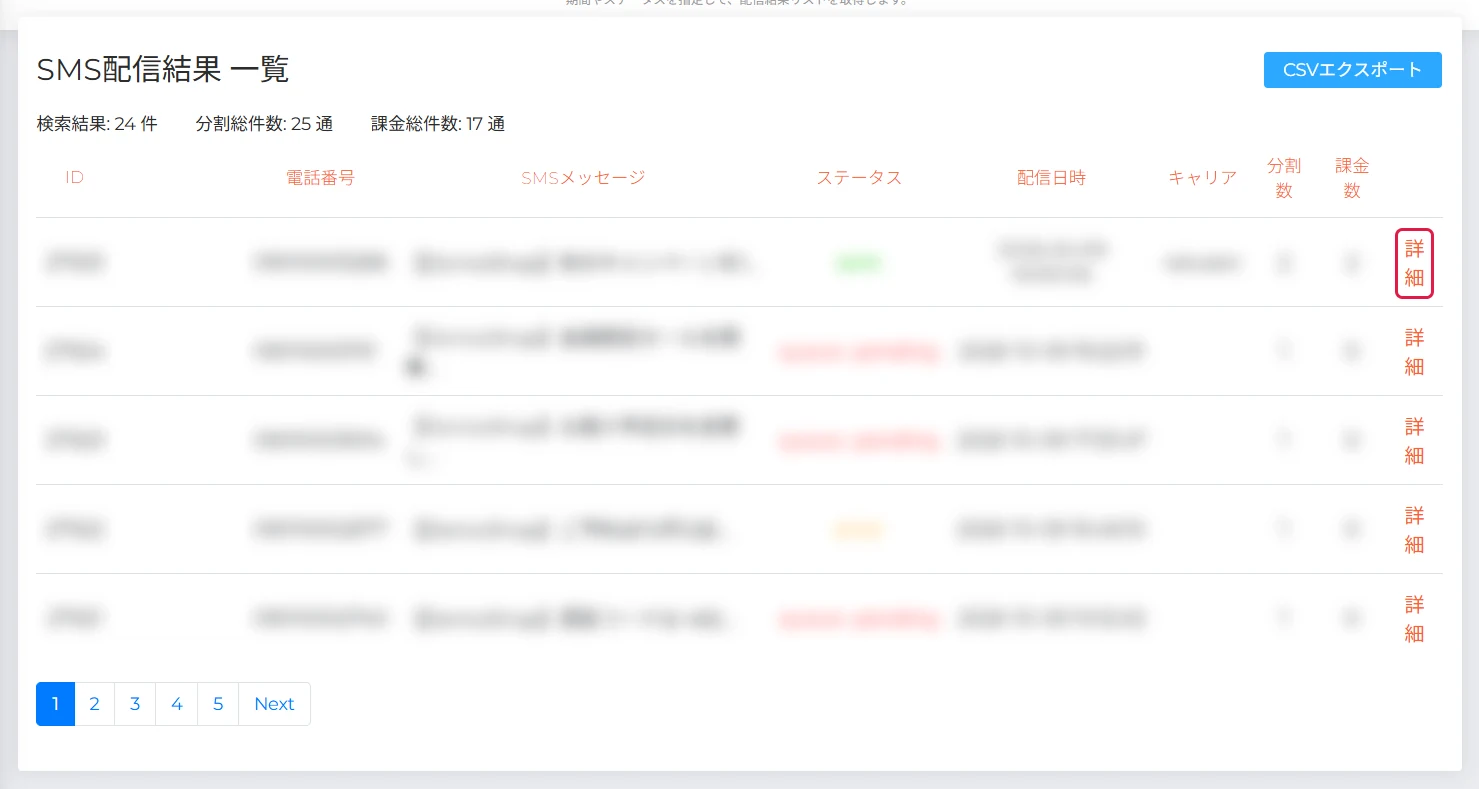
検索すると、「SMS配信結果 一覧」が表示されます。IDの大きい順(新しい順)に並び、表示件数を超える場合はページに分かれます。一覧の上部には、次の3つの集計が表示されます。
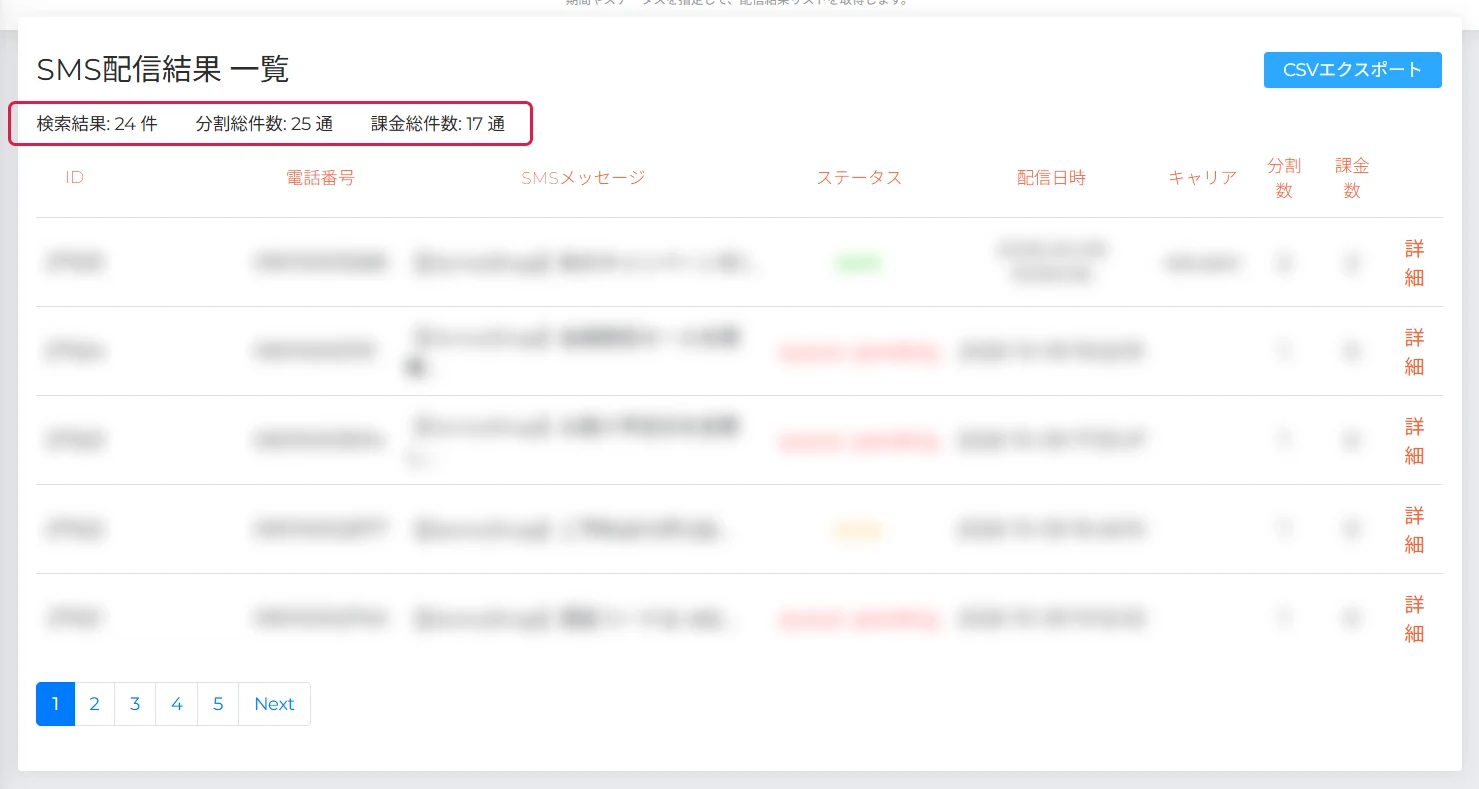
検索条件に一致するSMSがない場合は、「検索結果がありませんでした。」と表示されます。
検索項目の表示・非表示
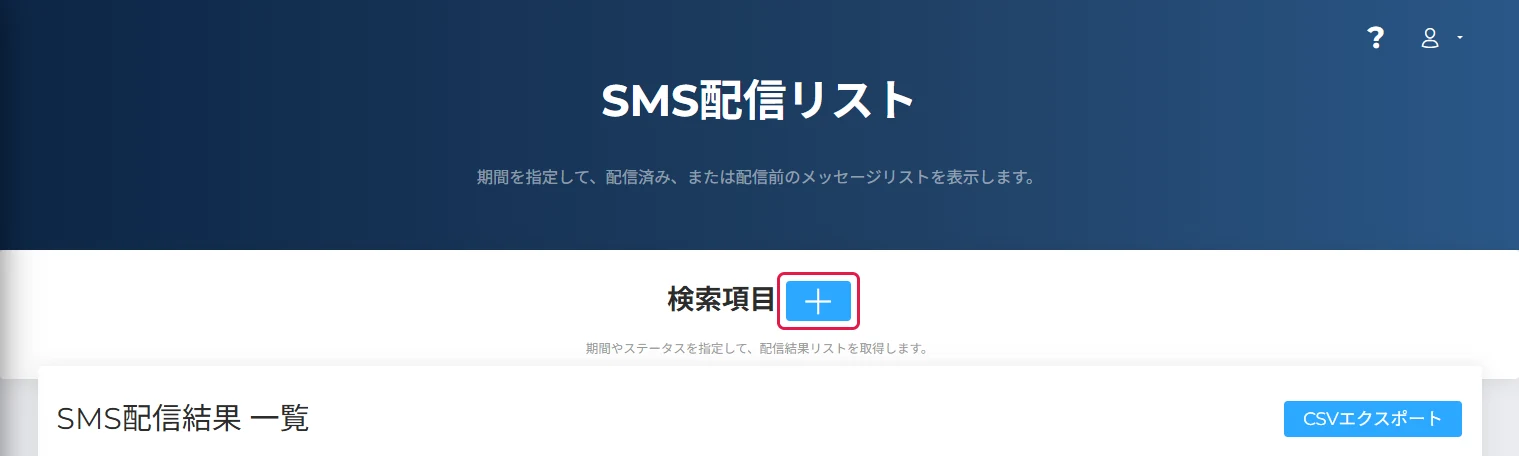
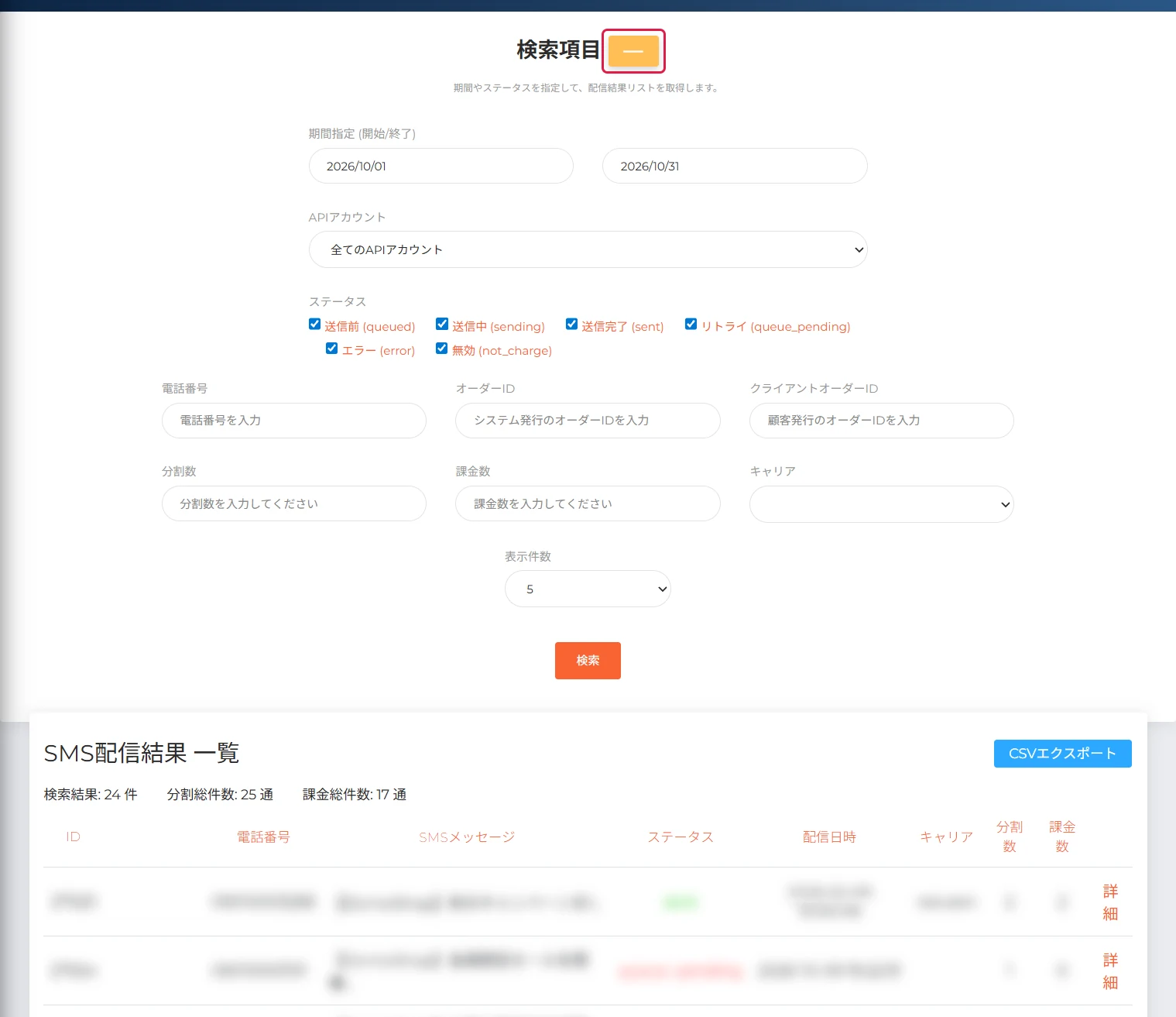
検索すると、検索項目は自動で閉じ、一覧が画面の上部に表示されます。「検索項目」の横の「+」をクリックすると検索項目が開き、「−」をクリックすると閉じます。
結果の各列について
一覧の1行が、1件のSMSです。各列の内容は次のとおりです。
| 列 | 説明 |
|---|---|
| ID | SMSごとに採番されるIDです。 |
| 送信者名 | ULTIQUE SMSでは使用しません。管理画面から送ったSMSは空欄です(APIで指定した値が表示されることがありますが、配信には使われません)。 |
| 電話番号 | 宛先の電話番号です。 |
| SMSメッセージ | メッセージ本文の先頭20文字です。それより長い場合は「...」で省略されます。全文は「詳細」で確認できます。 |
| ステータス | 配信ステータスです。送信完了 (sent) は緑、リトライ (queue_pending) は赤字のリンク、それ以外はオレンジ色で表示されます。意味は配信ステータスの説明を参照してください。 |
| 配信日時 | SMSを受け付けた日時です。「期間指定」はこの日時で検索します。 |
| キャリア | 宛先のキャリアです(docomo、au、softbank、rakuten、不明)。キャリアの情報がない場合は空欄です。 |
| 分割数 | メッセージが分割された通数です。 |
| 課金数 | 請求の対象となる通数の目安(暫定値)です。配信が完了したSMSだけが対象で、長文のSMSは分割された通数で数えます。送信中のSMSには見込みの通数が入り、配信結果が届くと実際の通数(配信されなかった場合は0)に変わります。請求の通数は翌月15日に確定します。 |
| 詳細 | クリックすると、SMSメッセージの詳細ダイアログが開きます。 |
注意: 「キャリア」が空欄でも、送信に失敗したという意味ではありません。キャリアの情報が返ってこなかったSMSは、空欄のままになります。
ポイント: ポータルアカウントで電話番号のマスク表示が設定されている場合、電話番号の数字は「*」で表示されます。一覧、詳細ダイアログ、CSVエクスポートのすべてが対象です。設定については、サポートまでお問い合わせください。
配信ステータスの説明
ステータス列には、各SMSが送信のどの段階にあるかが表示されます。各ステータスの意味は次のとおりです。
| ステータス | 検索項目での表示 | 説明 |
|---|---|---|
| queued | 送信前 (queued) | 送信を受け付け、送信を待っている状態です。再送したSMSも、この状態に戻ります。 |
| :sending: | 送信中 (sending) | SMS回線への送信が終わり、配信結果を待っている状態です。 |
| :sent: | 送信完了 (sent) | 配信に成功した状態です。 |
| :queue_pending: | リトライ (queue_pending) | 決められた回数まで再試行しても送信できなかったか、デポジット残高が不足していたため、送信が止まっている状態です。この画面から再送または削除できます(queue_pendingの再送を参照)。 |
| :not_charge: | 無効 (not_charge) | 配信されなかった状態です。課金数は0になり、料金はかかりません。 |
SMSメッセージ説明
一覧の「詳細」をクリックすると、「SMSメッセージの詳細」ダイアログが開き、そのSMSのすべての項目とメッセージの全文を確認できます。ダイアログは「閉じる」または「×」で閉じます。
詳細ダイアログの項目

ダイアログには、次の項目が上から順に表示されます。
| 項目 | 説明 |
|---|---|
| ID | SMSのIDです。 |
| 配信日時 | SMSを受け付けた日時です。 |
| APIアカウント | このSMSを送信したAPIアカウントです。 |
| オーダーID | システムが発行したオーダーIDです。 |
| クライアントオーダーID | 送信時に指定したクライアントオーダーIDです。指定がない場合は空欄です。 |
| その他項目1 | 送信時に指定した任意の値です。一括配信で送信したSMSには、一括配信タスクのIDが入ります(一括配信かどうかの確認を参照)。 |
| その他項目2 | 送信時に指定した任意の値です。一括配信で送信したSMSには、一括配信を示す文が入ります(一括配信かどうかの確認を参照)。 |
| その他項目3 | 送信時に指定した任意の値です。 |
| ステータス | 配信ステータスです。意味は配信ステータスの説明を参照してください。 |
| 配信結果 | SMS回線から返った配信結果です(例:「delivrd」)。 |
| 宛先電話番号 | 宛先の電話番号です。 |
| キャリア | 宛先のキャリアです。キャリアの情報がない場合は空欄です。 |
| 送信者名 | ULTIQUE SMSでは使用しません。管理画面から送ったSMSは空欄です(APIで指定した値が表示されることがありますが、配信には使われません)。 |
| SMSメッセージ | メッセージの全文です。 |
| 分割数 | メッセージが分割された通数です。 |
| 課金数 | 請求の対象となる通数の目安(暫定値)です。配信が完了したSMSだけが対象で、長文のSMSは分割された通数で数えます。送信中のSMSには見込みの通数が入り、配信結果が届くと実際の通数(配信されなかった場合は0)に変わります。請求の通数は翌月15日に確定します。 |
一括配信かどうかの確認
SMSが一括配信で送信されたものかどうかは、「SMSメッセージの詳細」ダイアログの「その他項目1」と「その他項目2」で確認できます。
一括配信の目印: 「その他項目1」に一括配信タスクのIDが表示され、「その他項目2」に「This distribution is a bulk SMS distribution process.」と表示されている場合、そのSMSは一括配信で送信されたものです。

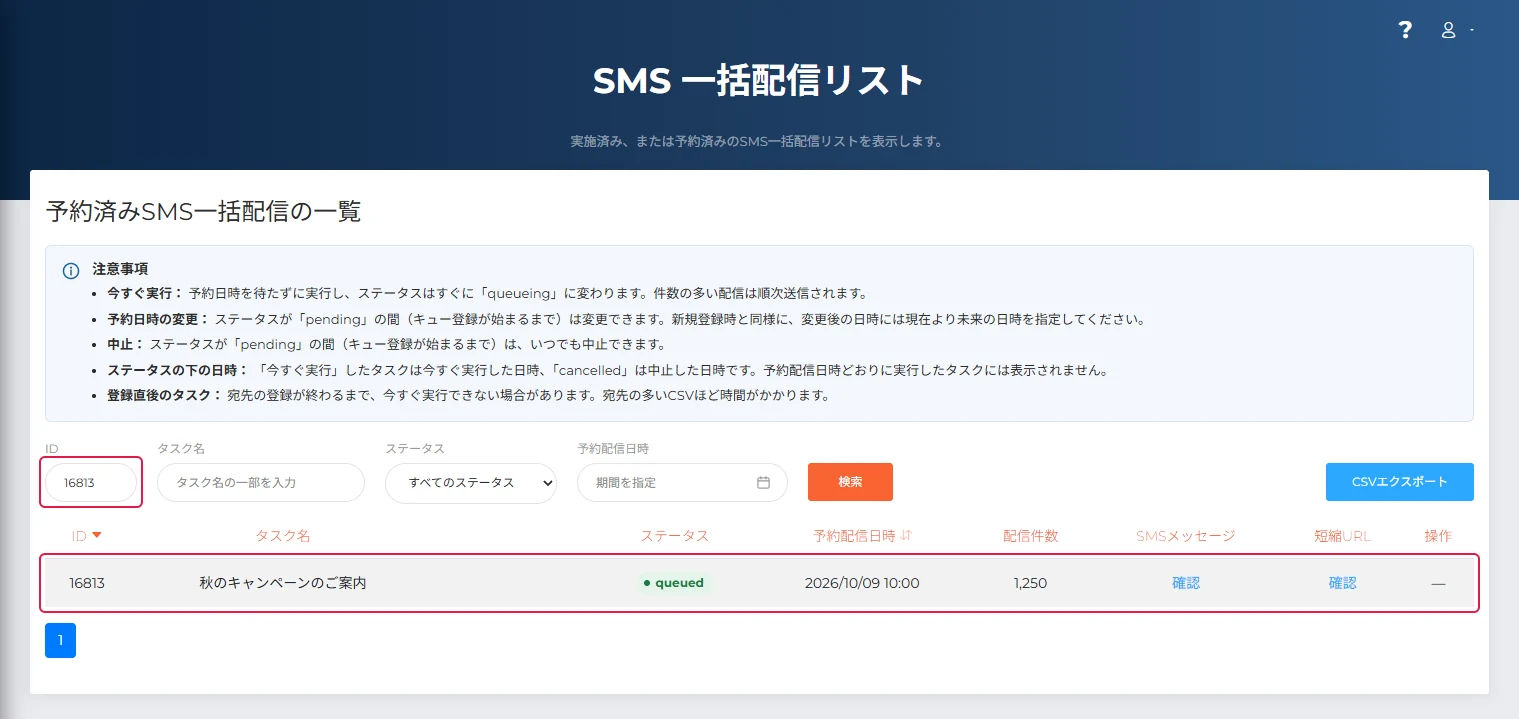
同じダイアログの「その他項目2」には、一括配信を示す文が表示されます(下図)。

queue_pendingの再送
ステータスがqueue_pendingのSMSは、この画面から再送または削除できます。まとめて処理する方法と、1件ずつ処理する方法があります。
- まとめて処理する場合は、一覧の下にある「一括処理」をクリックします。
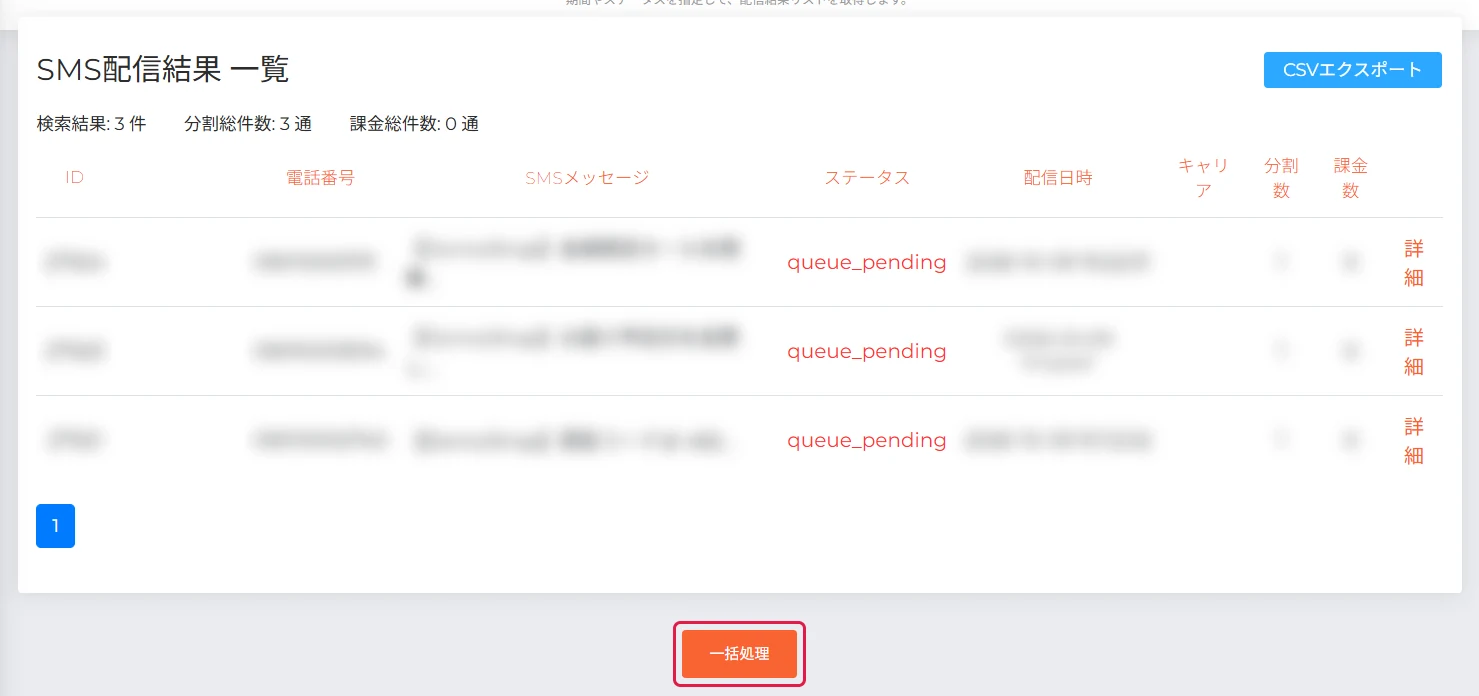
一覧の下の「一括処理」ボタン。 - 「全てのキューの処理」ダイアログが開きます。「再送」をクリックすると、queue_pendingのSMSをすべて再送します。「削除」をクリックすると、すべて削除します。「Cancel」をクリックすると、何もせずにダイアログを閉じます。
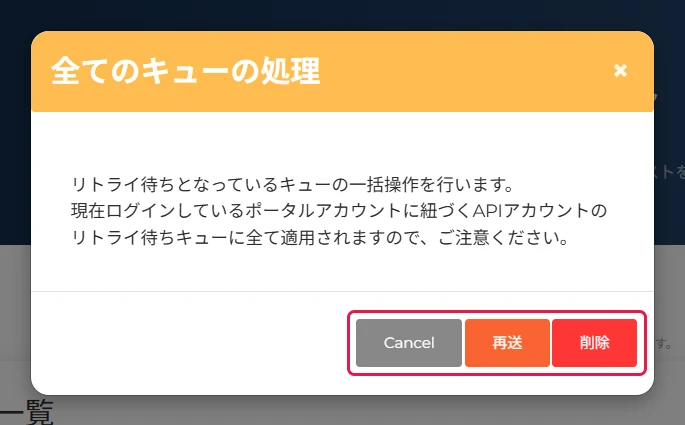
「全てのキューの処理」ダイアログ(Cancel・再送・削除)。 - 1件だけ処理する場合は、その行のステータス列にある赤字の「queue_pending」をクリックします。
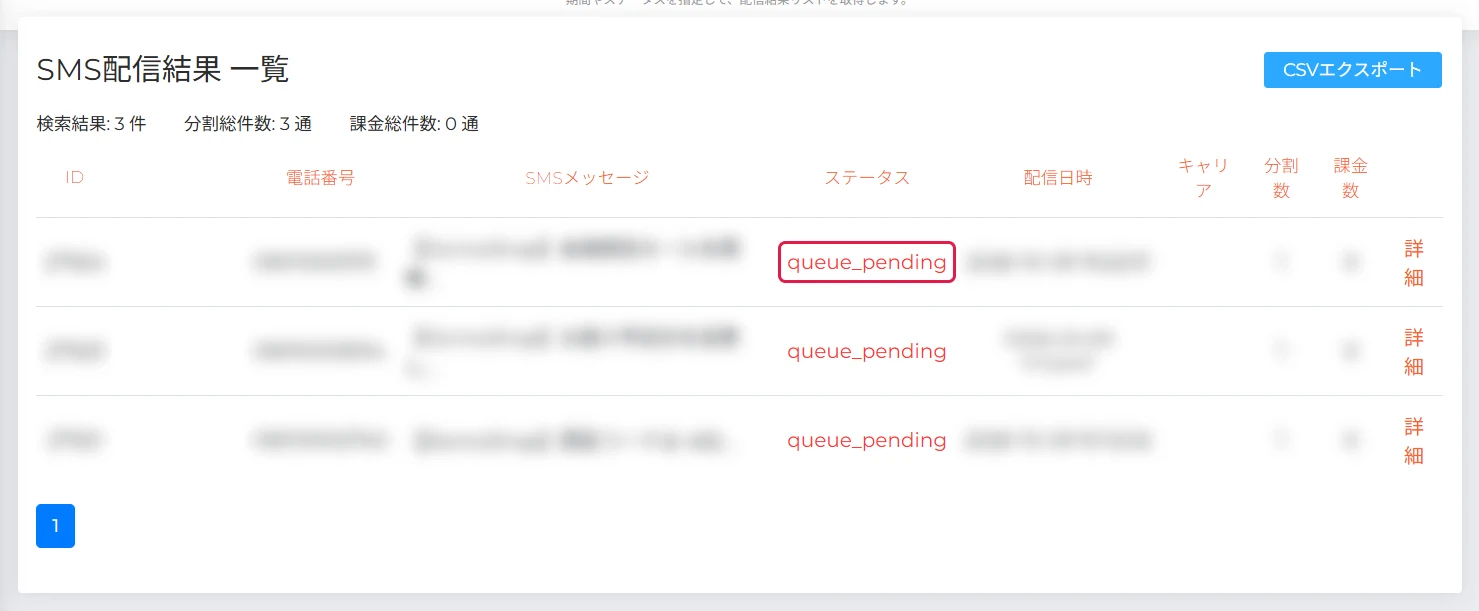
ステータス列の「queue_pending」リンク。 - 「キューの再送, もしくは削除」ダイアログが開き、「ID:(SMSのID) のSMSキューを処理します。」と表示されます。「再送」「削除」「Cancel」の動作は、一括処理と同じです。
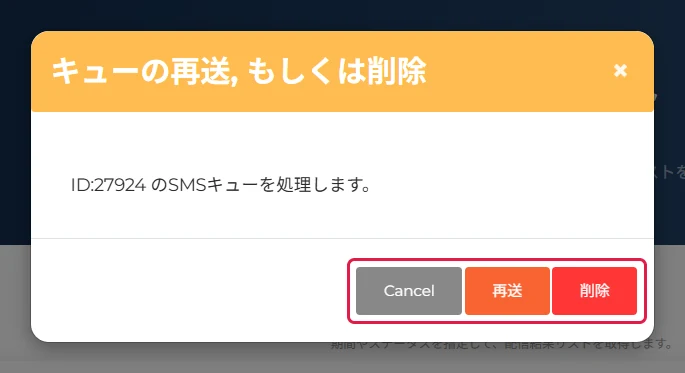
「キューの再送, もしくは削除」ダイアログ(Cancel・再送・削除)。
注意: 「一括処理」の対象は、検索結果ではありません。このポータルアカウントに紐づくすべてのAPIアカウントのqueue_pendingのSMSが対象です。検索条件や、選択したAPIアカウントは関係しません。
- 再送すると、ステータスはqueuedに変わり、もう一度送信されます。
- 1件ずつ再送したSMSは、配信日時が再送した日時に変わります(「一括処理」で再送した場合は変わりません)。一覧に表示されなくなった場合は、「期間指定」を変えて検索してください。
- 削除すると、そのSMSの記録が削除され、一覧に表示されなくなります。削除したSMSは再送できません。
- 処理を受け付けると、「再送処理 完了」または「削除処理 完了」と表示され、ダイアログは自動で閉じます。
- 「SMSキューの再送信に失敗しました。」と表示された場合は、そのSMSがすでにqueue_pendingではない可能性があります。もう一度検索して、ステータスを確認してください。
ポイント: 再送しても再びqueue_pendingになる場合は、ダッシュボードでデポジット残高を確認してください。
CSVエクスポート
検索結果を、CSVファイルとして出力できます。ファイルはその場ではダウンロードされません。依頼を受け付けた後、エクスポートタスク画面で作成状況を確認し、完成したファイルをダウンロードします。
- 出力したい条件で検索し、一覧の右上にあるCSVエクスポートをクリックします。検索結果が0件のときは、このボタンは表示されません。
- ダイアログで、対象が「SMS配信結果(検索条件適用後)」であることと、出力件数(目安)を確認します。文字コードは「UTF-8(BOM付き)」です。
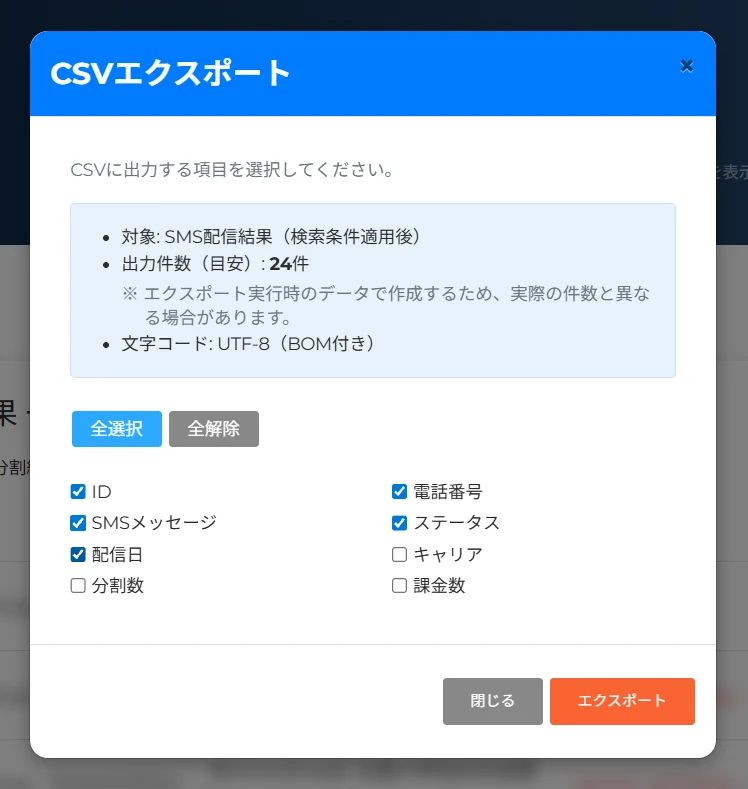
SMS配信管理のCSVエクスポートダイアログ。 - CSVに出力する項目にチェックを入れます。すべての項目を出力する場合は全選択、すべてのチェックを外す場合は全解除をクリックします。
- エクスポートをクリックします。
- 「CSVエクスポート 受付完了」ダイアログに表示される受付番号を控えます。エクスポートタスク画面のリンクから、作成状況を確認できます。
- 依頼した時点の検索条件に一致する、すべてのSMSが対象です。表示しているページや表示件数は関係しません。行の順番は、この画面の一覧と同じ(IDの大きい順)です。
- 出力できる項目は、ID、電話番号、SMSメッセージ、ステータス、配信日、キャリア、分割数、課金数です。CSVの「配信日」は、一覧の「配信日時」と同じ値です。詳細ダイアログだけにある項目(オーダーIDなど)は出力できません。
- 項目を1つも選択していないときは、「項目を1つ以上選択してください」と表示され、エクスポートはクリックできません。ダイアログを開くたびに、すべてのチェックが外れた状態に戻ります。
- 出力件数(目安)は、検索した時点の件数です。CSVファイルはエクスポート実行時のデータで作成するため、実際の件数と異なる場合があります。
- 検索条件に誤りがある場合は、「検索条件が不正です。再度検索してからエクスポートしてください。」と表示され、依頼は受け付けられません。
注意: 待機中と処理中のエクスポートは、1つのポータルアカウントで同時に3件までです。上限に達しているときに依頼すると、「同時に実行できるエクスポートの件数を超えています。完了を待ってから再度実行してください。」と表示され、依頼は受け付けられません。
ヒント: 各項目の内容やファイルの形式(ZIP形式、文字コードなど)は、エクスポートタスクページの出力できる項目(SMS配信管理)とCSVファイルの形式を参照してください。
よくある確認ポイント
| 現象 | 対処 |
|---|---|
| 「検索結果がありませんでした。」と表示される | 期間、ステータス、APIアカウントなどの検索条件を確認してください。電話番号、オーダーID、クライアントオーダーIDは、完全に一致する値で検索します。 |
| :queue_pending: | 「一括処理」、またはステータス列の「queue_pending」から再送できます。再送しても再びqueue_pendingになる場合は、デポジット残高を確認してください。 |
| :not_charge: | この画面からは再送できません。宛先の電話番号が正しいかを確認し、必要に応じて改めて送信してください。 |
| CSVエクスポートボタンが表示されない | 検索結果が0件のときは表示されません。条件を変えて検索してください。 |
| 「エクスポート」がクリックできない | CSVに出力する項目が1つも選択されていません。項目にチェックを入れるか、「全選択」をクリックしてください。ダイアログを開くたびに、チェックはすべて外れた状態に戻ります。 |
| 「同時に実行できるエクスポートの件数を超えています。完了を待ってから再度実行してください。」と表示される | 待機中と処理中のエクスポートが、合わせて3件あります。エクスポートタスク画面で完了を待ってから、もう一度依頼してください。急ぐ場合は、不要なエクスポートをキャンセルしてから依頼してください。 |
| 「検索条件が不正です。再度検索してからエクスポートしてください。」と表示される | 検索項目の入力内容を確認し、「検索」をクリックし直してから、もう一度エクスポートしてください。 |
| CSVファイルが見つからない | CSVファイルは、依頼したその場ではダウンロードされません。エクスポートタスク画面で、受付番号の行のステータスが完了になってからダウンロードしてください。ダウンロードできるのは、エクスポートが完了した日時の30日後までです。期限を過ぎて期限切れになった場合は、もう一度依頼してください。 |