
SMS一括配信フォーム
この画面でできること
- CSVで用意した宛先に、同じSMSをまとめて送れます
- すぐに送る「今すぐ配信」と、日時を決める「予約配信」を選べます
- 差し込み変数で宛先ごとに名前などを入れ替えたり、URLを短縮URLにしたりできます
操作手順
- 左側メニューから「SMSの一括配信」をクリックします。
- 「基本情報」の「利用するAPIアカウント」で、送信に使うAPIアカウントを選択します。
- タスク名を入力します。
- 宛先CSVファイルをアップロードします。CSVの形式は、欄の下の「宛先CSVファイルの形式」をクリックすると確認できます。
- 「メッセージ」のSMSメッセージ欄に本文を入力します。差し込み変数は右側の「差し込み変数」パネルからコピーでき、登録済みの文面は「テンプレート」パネルから反映できます。詳しくは差し込み変数とテンプレートを参照してください。
- 必要に応じて短縮URL変換を選択します。
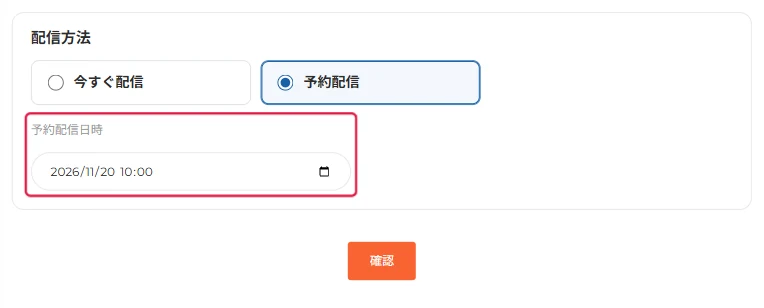
- 「配信方法」で「今すぐ配信」または「予約配信」を選択します。「予約配信」を選んだ場合は、表示される予約配信日時を現在時刻より後の日時に設定します。初期値は画面を開いた日時のため、必ず変更してください。詳しくは配信方法を参照してください。
- 「確認」ボタンをクリックします。「確認」ボタンは、配信方法を選ぶと表示されます。
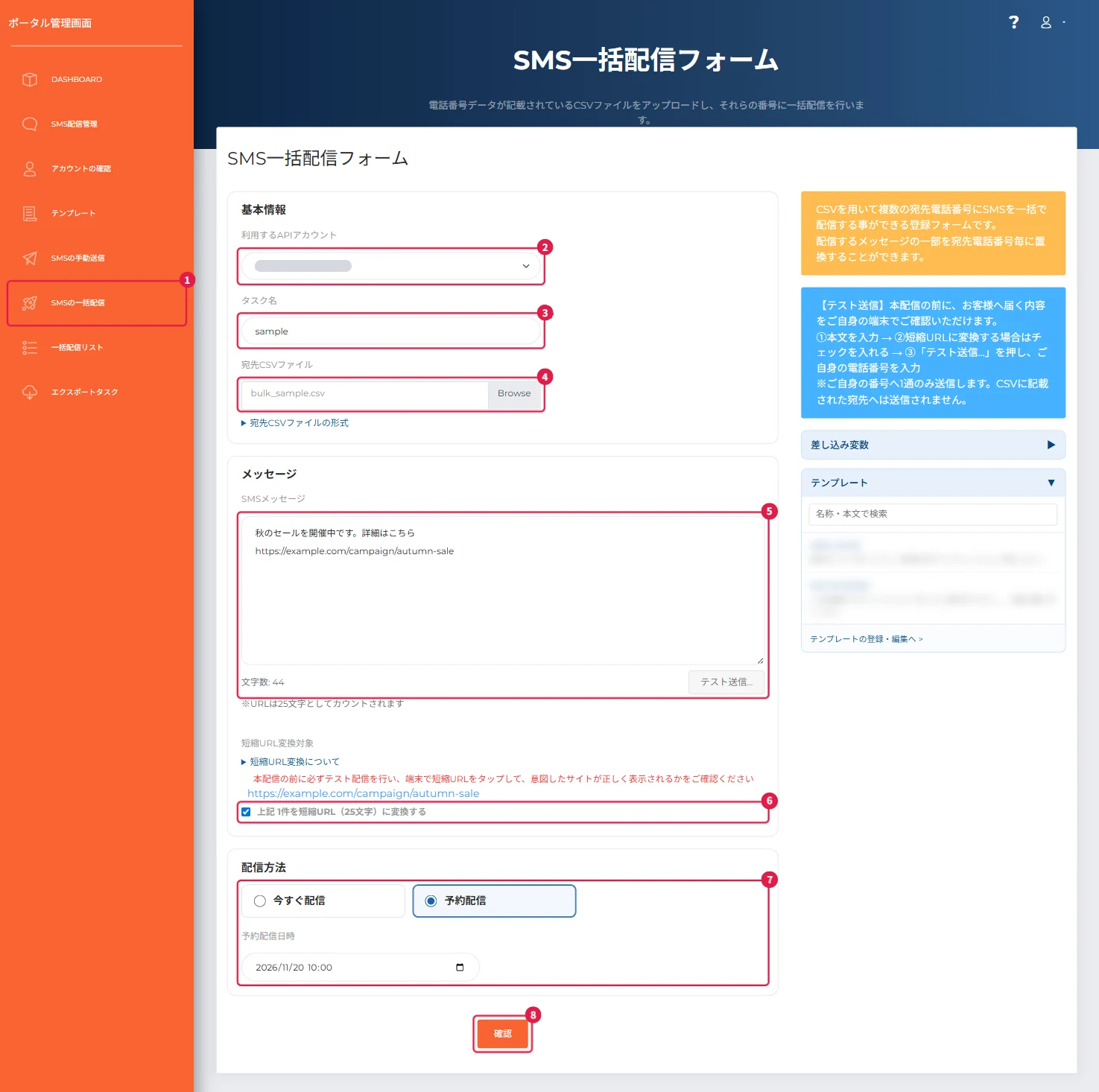
入力を終えたSMS一括配信フォーム。①〜⑧は手順1〜8に対応します。「確認」をクリックすると確認ダイアログが開きます。 - 確認ダイアログが表示されます。送信前に以下の内容を確認してください:
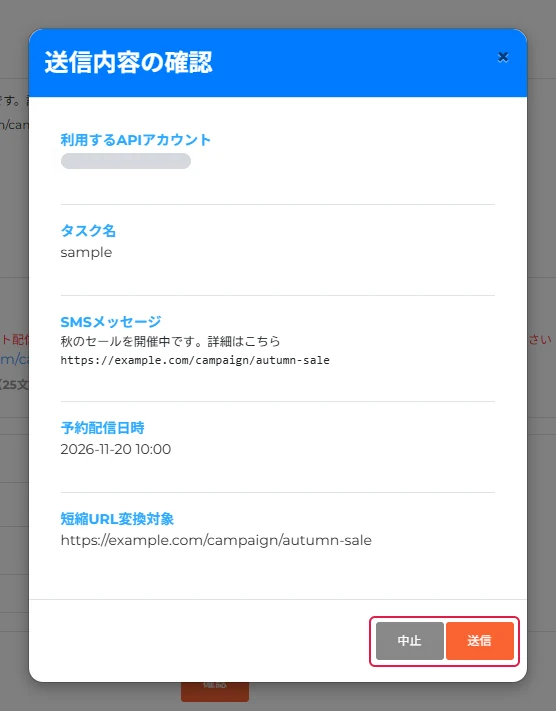
確認ダイアログ(予約配信の場合)。「中止」で入力に戻り、「送信」で一括配信を登録します。 - 「送信」ボタンをクリックして、一括配信を登録します。
列の詳細、ステータスの意味、詳細ダイアログについては、SMS一括配信リストページを参照してください。
詳しい説明・困ったとき
項目の説明
| 項目 | 説明 |
|---|---|
| 利用するAPIアカウント | 必須。送信に使用される(および課金される)APIアカウントを選択します。選択肢には、このポータルアカウントに紐づくAPIアカウントが表示されます。 |
| タスク名 | 必須。この一括配信タスクを識別するための名前を入力します。最大80文字。 |
| 宛先CSVファイル | 必須。宛先の電話番号や置換値を含むCSVファイルをアップロードします。最大128MB。欄の下の「宛先CSVファイルの形式」をクリックすると、CSVの制限と列の構成が表示されます。ファイル要件についてはCSVファイル形式を参照してください。 |
| SMSメッセージ | 必須。SMSの本文を入力します。#{name}や#{val1}〜#{val5}などのプレースホルダーを使ってCSVの値を挿入できます。詳細は置き換えの仕組みを参照してください。入力欄の下に文字数が表示されます(文字数の表示)。 |
| テスト送信… | 任意。入力中の本文を、ご自身の電話番号へ1通だけ送信します。詳細はテスト送信を参照してください。 |
| 短縮URL変換対象 | 任意。メッセージ内のURLを短縮URLに変換する場合に選択します。「短縮URL変換について」をクリックすると、変換のルールが表示されます。詳細は短縮URL機能についてを参照してください。 |
| 配信方法 | 必須。「今すぐ配信」または「予約配信」を選択します。選択するまで「確認」ボタンは表示されません。詳細は配信方法を参照してください。 |
| 予約配信日時 | 「予約配信」の場合は必須。送信する日時を設定します。「予約配信」を選択すると表示されます。現在時刻より後の日時を指定してください。初期値は画面を開いた日時のため、そのままでは登録できません。 |
| 差し込み変数(右側パネル) | #{name}と#{val1}〜#{val5}をコピーして、SMSメッセージ欄に貼り付けられます。詳細は差し込み変数とテンプレートを参照してください。 |
| テンプレート(右側パネル) | 登録済みのテンプレートを選んで、SMSメッセージ欄に反映できます。詳細は差し込み変数とテンプレートを参照してください。 |
配信方法
フォームの「配信方法」で、一括配信をいつ始めるかを選びます。どちらかを選ぶまで、「確認」ボタンは表示されません。
| 配信方法 | 動作 |
|---|---|
| 今すぐ配信 | 「送信」をクリックした日時を予約配信日時として登録し、まもなく配信を始めます。予約配信日時の欄は表示されません。登録したタスクは、一括配信リストで「今すぐ実行」したタスクと同じく扱われ、ステータスの下に今すぐ実行した日時が表示されます。 |
| 予約配信 | 予約配信日時の欄が表示されます。指定した予約配信日時になると配信が始まります。それまでの間(ステータスがpendingの間)は、一括配信リストから今すぐ実行・予約配信日時の変更・中止ができます。 |
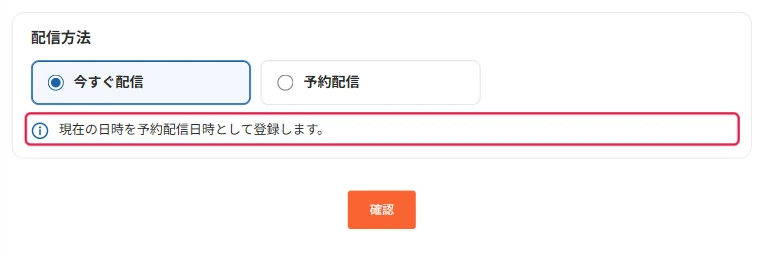
「今すぐ配信」を選んで「確認」をクリックすると、確認ダイアログの予約配信日時に「今すぐ(「送信」を押した日時)」と表示されます。
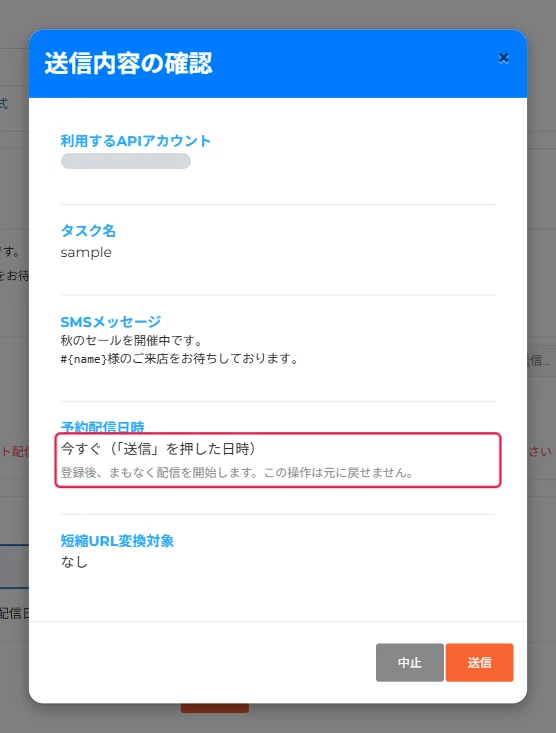
- 配信が始まるまでの流れは、一括配信リストの「今すぐ実行」と同じです。詳しくは今すぐ実行するを参照してください。
- 一括配信リストの予約配信日時列には、「送信」をクリックした日時が表示されます。
文字数の表示
SMSメッセージ欄の下に「文字数」が表示され、入力や貼り付け、テンプレートの反映に合わせて自動で更新されます。全角・半角・空白・改行は、いずれも1文字として数えます。絵文字など一部の文字は、1文字で2文字以上と数えられます。
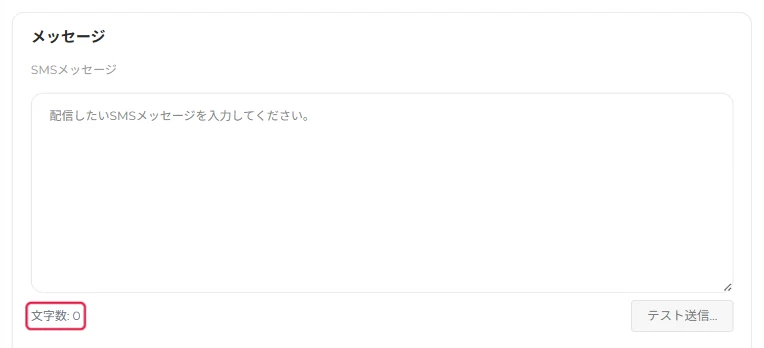
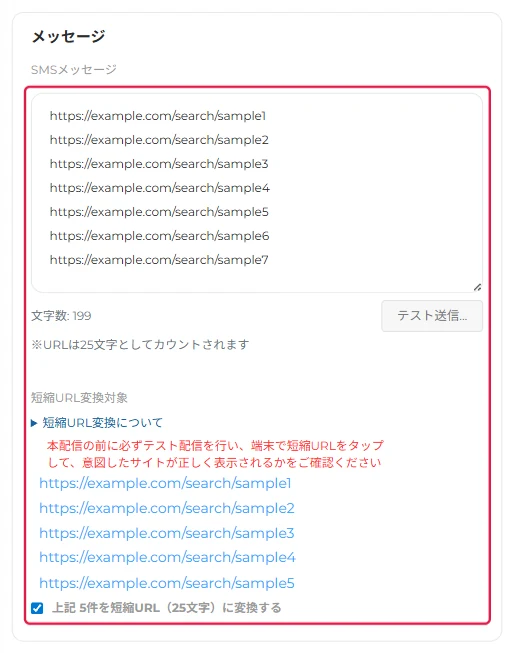
- 短縮URL変換にチェックを入れている場合、変換されるURLは短縮後の文字数で数えます。このとき、文字数の下に「※URLはn文字としてカウントされます」と表示されます。
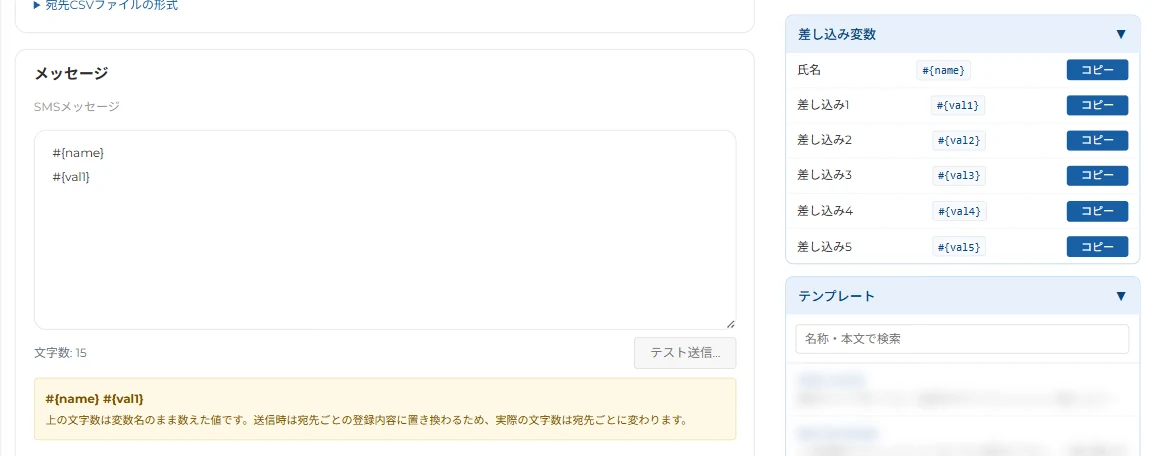
- 差し込み変数(
#{name}など)は、変数名の文字数のまま数えます。送信時は宛先ごとの値に置き換わるため、実際の文字数は宛先ごとに変わります。
差し込み変数とテンプレート
画面右側の2つのパネルを使うと、差し込み変数や登録済みの文面をSMSメッセージ欄に入力できます。
差し込み変数パネル
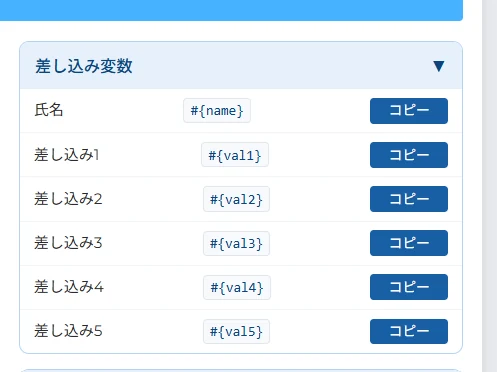
- パネルの見出し「差し込み変数」をクリックして開きます。初期状態では閉じています。
- 使いたい変数の「コピー」をクリックします。ボタンの表示が「コピーしました」に変わります。
- SMSメッセージ欄の挿入したい位置に貼り付けます(Ctrl+V)。
| パネルの表示 | 差し込み変数(置き換わるCSVの列) |
|---|---|
| 氏名 | #{name}(2列目:名前) |
| 差し込み1〜差し込み5 | #{val1}〜#{val5}(3〜7列目:置換コンテンツ1〜5) |
本文の下に表示される注意書き
SMSメッセージに差し込み変数を入力すると、本文の下に注意書きが表示されます。
| 表示 | 意味 |
|---|---|
| 黄色の注意書き | 本文に含まれる差し込み変数が一覧で表示されます。文字数は変数名のまま数えた値で、送信時は宛先ごとの値に置き換わります。 |
| 赤色の注意書き | #{...}の形をしていても、差し込み変数ではない文字列です(例:#{Name}、#{val6})。置き換えられずにそのまま送信されるため、正しい変数に直してください。 |
テンプレートパネル
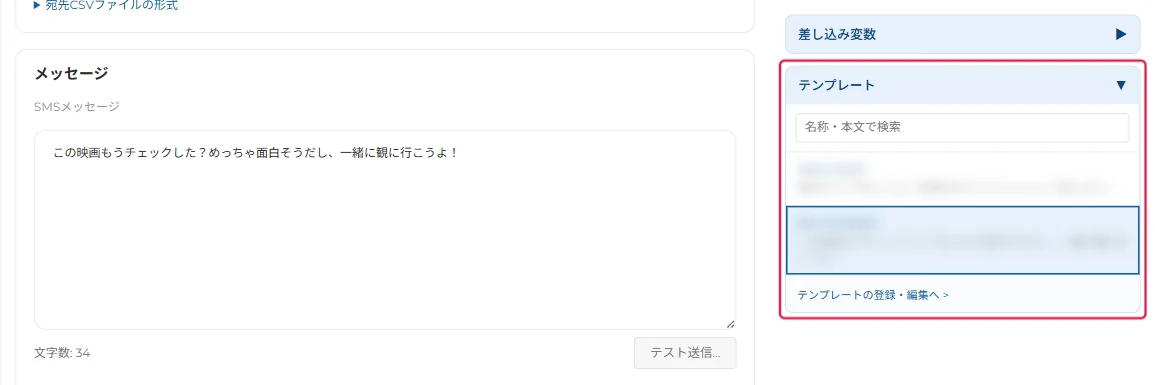
- パネル上部の検索欄(「名称・本文で検索」)に入力すると、テンプレート名や本文で一覧を絞り込めます。該当するものがない場合は「該当するテンプレートがありません」と表示されます。
- 一覧のテンプレートをクリックすると、その本文がSMSメッセージ欄に反映され、選んだテンプレートの背景色が変わります。反映した本文は自由に編集できます。
- パネルの見出し「テンプレート」をクリックすると、パネルを折りたたんだり開いたりできます。
- テンプレートが1件も登録されていない場合は、「登録されているテンプレートがありません」と表示されます。
- パネル下部の「テンプレートの登録・編集へ」をクリックすると、テンプレート画面に移動します。入力中の内容と選択したCSVファイルは保持されません。
短縮URL機能について
SMSメッセージにURLが含まれている場合、ULTIQUE SMSはそれらを自動的に短縮リンクに変換できます。短縮URLへの変換は任意で、明示的に有効にした場合のみ適用されます。
動作仕様
- SMSメッセージ欄の入力が止まると、URL検出が自動的に実行されます。
- 検出処理中は、「抽出中です..」と表示されます。
- 検出されたURLはSMSメッセージ欄の下に一覧表示されます。
- URLが検出されない場合は、「なし」と表示されます。
- 検出されたURLのうち、先頭から最大5件までが画面上に表示されます。同じURLは1件として数え、短縮URLのドメインのURLや、画面の説明にある文字数(「n文字以上のURL」のn)より短いURLは数えません。
- 表示されているURLのみ、短縮URL変換の対象となります。
チェックボックスの役割
検出されたURLを短縮リンクに変換するには、「確認」をクリックする前に短縮URL変換対象のチェックボックスを選択してください。チェックボックスを選択しない場合、メッセージは元のURLのまま送信されます(SMSの一般的な文字数制限の対象となります)。
変換できるURLがあるのにチェックが入っていない場合、チェックボックスの文言(「上記 n件を短縮URL(n文字)に変換する」)が赤字で表示されます。
利用するメリット
- SMS本文に長いURLが含まれる場合の文字数を削減できます。
- 元のURLが非常に長い場合に読みやすくなります。
URL変換のルール
フォームでは、「短縮URL変換対象」の下の「短縮URL変換について」をクリックすると、次のルールが表示されます。
| ルール | 詳細 |
|---|---|
| URLの最小文字数 | 最小文字数より短いURLは短縮の対象外です。 |
| 1メッセージあたりの最大URL数 | 1メッセージにつき最大5件のURLを短縮できます。 |
| 重複URL | 同じメッセージ内の同一URLは、1つの短縮URLにまとめられます。 |
| 過去に短縮されたURL | 過去に短縮されたURLは、新しい短縮URLとして再発行されます。 |
| 有効期間 | 短縮URLは生成日から180日間有効です。 |
| 5件を超えるURL | メッセージ内に5件を超えるURLが検出された場合、短縮の対象となるのは先頭の5件のみです。残りのURLはそのまま送信されます。 |
例:5件を超えるURL
SMSメッセージに7件のURLが含まれている場合、画面に表示され短縮URL変換の対象となるのは先頭の5件のみです。残りの2件はメッセージ内に元のまま送信されます。
テスト送信
本配信の前に、入力中の本文をご自身の電話番号へ1通だけ送信して、端末での見え方や短縮URLの遷移先を確認できます。CSVに記載された宛先へは送信されません。
- SMSメッセージを入力します。短縮URLに変換する場合は、短縮URL変換のチェックボックスにチェックを入れます。
- SMSメッセージ欄の下の「テスト送信…」をクリックします。「テスト送信」ダイアログが開きます。
- 「宛先電話番号(ご自身の番号)」に、テストのSMSを受け取る電話番号を入力します(半角数字10〜14桁)。
- 本文に差し込み変数がある場合は、「差し込み変数の値」に変数ごとの値を入力します。入力した値は「送信内容」にすぐ反映されます。
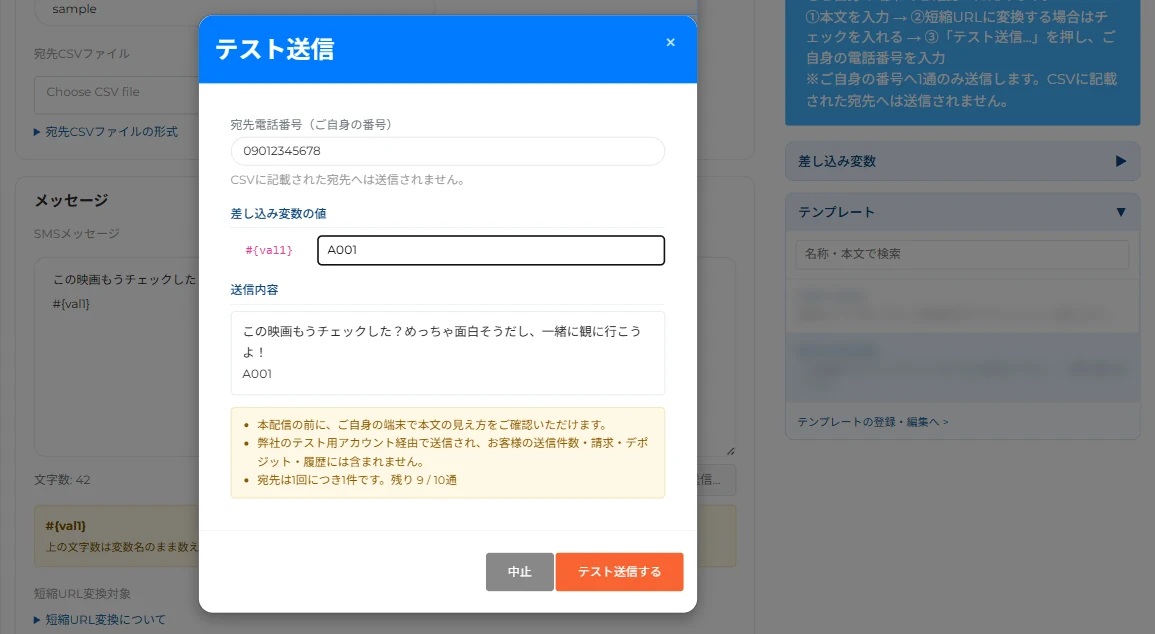
テスト送信ダイアログ。宛先電話番号と差し込み変数の値を入力すると、送信内容に反映されます。 - 「送信内容」を確認し、「テスト送信する」をクリックします。
- 送信が完了すると、完了メッセージと実際に送信された本文が表示されます。端末に届いたSMSを確認し、「閉じる」でダイアログを閉じます。
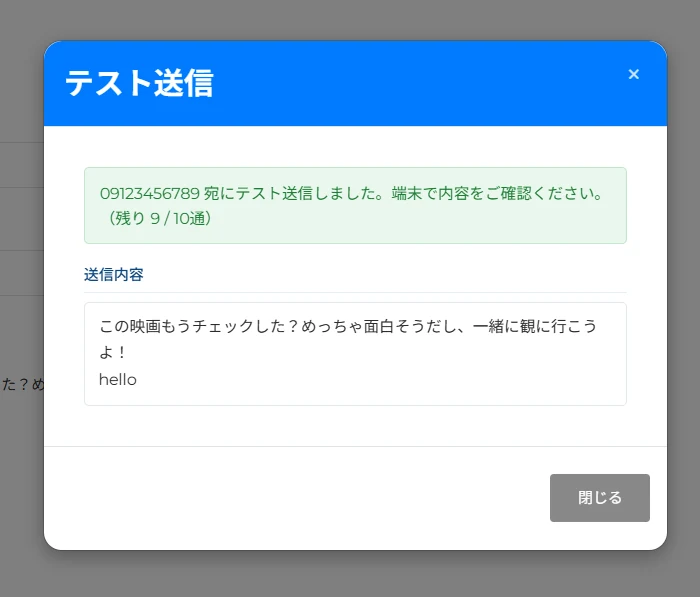
テスト送信の完了表示。送信先の電話番号、残りの件数、実際に送信された本文が表示されます。
| 項目 | 内容 |
|---|---|
| 送信できる件数 | 1回につき宛先1件です。ポータルアカウントごとに累計10通まで送信でき、件数はリセットされません。残りの件数はダイアログに「残り n / 10通」と表示されます。 |
| 件数の数え方 | 送信が受け付けられた時点で1通と数えます。端末に届かなかった場合も、件数は戻りません。エラーが表示されて送信されなかった場合は数えません。 |
| 料金・履歴 | 弊社のテスト用アカウントから送信されるため、お客様の送信件数・請求・デポジットには含まれません。SMS配信管理の履歴にも表示されません。 |
| 差し込み変数 | 本文に含まれる変数の分だけ入力欄が表示されます。変数がない場合は「本文に差し込み変数は含まれていません。」と表示されます。CSVの値は使われません。 |
| 短縮URL | チェックを入れている場合、実際に動作する短縮URLが発行されます。送信前の「送信内容」には仮の短縮URLが表示され、送信後に実際の短縮URLが表示されます。 |
| 本文の上限 | 本配信と同じく、差し込み変数を置き換えたあとの本文が660文字を超えないようにしてください。 |
| 表示されるエラー | 対処 |
|---|---|
| テスト送信の上限(10通)に達しました。追加をご希望の場合は弊社までご連絡ください。 | このポータルアカウントのテスト送信は上限に達しているため、これ以上送信できません。 |
| 電話番号を正しくご入力ください(半角数字10〜14桁)。 | ハイフンや空白を入れず、数字のみで入力してください。 |
| SMSメッセージを入力してください。 | 本文が空か、本文が差し込み変数だけで値が未入力です。本文または変数の値を入力してください。 |
| 送信用のメッセージのサイズが上限を超えています。 | 本文または差し込み変数の値を短くしてください。 |
| 対象のAPIアカウントが選択されていません。 | 画面の「利用するAPIアカウント」が、このポータルアカウントに紐づいていません。ページを再読み込みしてから、もう一度テスト送信してください。「利用するAPIアカウント」に何も表示されない場合は、弊社までお問い合わせください。 |
| ご利用中の回線ではテスト送信をご利用いただけません。/ご利用中のSMS回線が判定できなかったため、テスト送信できませんでした。 | 弊社までお問い合わせください。 |
| 時間をおいて再度お試しください。 | 短縮URLの生成、送信、または通信に失敗しました。しばらく待ってからもう一度テスト送信してください。残りの件数はダイアログで確認できます。 |
CSVファイル形式
CSVファイルには宛先電話番号と、送信時にSMSメッセージへ挿入される任意の置き換え値が含まれます。
ファイル要件
| 項目 | 値 |
|---|---|
| ファイルサイズ | 最小1バイト、最大128 MB。空のファイルは拒否されます。 |
| 拡張子 | .csv |
| エンコーディング | UTF-8 |
| 電話番号の形式 | 数字(0〜9)のみ、10〜14文字。+、空白、ハイフン、括弧は使用できません。日本の携帯電話番号は、0から始まる11桁(例:09012345678)と、国番号81から始まる12桁(例:819012345678)のどちらでも指定できます。宛先は日本国内の携帯電話番号だけです(海外の電話番号は入力できても配信されません)。 |
| 名前の文字数 | 最大15文字 |
| 置換値の文字数 | 各置換値は最大20文字 |
| 区切り文字 | カンマ(,)。パーサーは単純なカンマ分割を行い、フィールド内にカンマを含む引用付きフィールドには対応しません。 |
| ヘッダー行 | 入れないでください。1行目からデータを記載します。ヘッダー行があると「電話番号の形式が不正です。」と表示され、登録できません。 |
列の構成
CSVの列は次の順序で並べる必要があります。
| 位置 | 列 | 必須 | SMS内のプレースホルダー |
|---|---|---|---|
| 1 | 電話番号 | はい | — |
| 2 | 名前 | いいえ | #{name} |
| 3 | 置換コンテンツ1 | いいえ | #{val1} |
| 4 | 置換コンテンツ2 | いいえ | #{val2} |
| 5 | 置換コンテンツ3 | いいえ | #{val3} |
| 6 | 置換コンテンツ4 | いいえ | #{val4} |
| 7 | 置換コンテンツ5 | いいえ | #{val5} |
注意: 電話番号以外のすべての列は省略(空欄)できます。途中の列を空欄にする場合は、カンマは残し、カンマとカンマの間を空にしてください(例:09123456791,Ken,,,2026-01-15)。
最大列数: 1行あたり最大7列までサポートされます。7列を超える行は拒否されます。
空行: CSV内の空行は無効な行として扱われ、エラーになります。
置き換えの仕組み
次のプレースホルダーをSMSメッセージ内で使用すると、CSVの値を挿入できます。
| プレースホルダー | 置き換わる内容 |
|---|---|
#{name} | 2列目(名前) |
#{val1} | 3列目(置換コンテンツ1) |
#{val2} | 4列目(置換コンテンツ2) |
#{val3} | 5列目(置換コンテンツ3) |
#{val4} | 6列目(置換コンテンツ4) |
#{val5} | 7列目(置換コンテンツ5) |
SMSの送信時に、各プレースホルダーはCSVの該当する列の値に置き換えられます。
- プレースホルダーに対応する値がCSVにない場合は、空白に置き換えられます。
- CSVの列に値があってもSMSメッセージ内に対応するプレースホルダーがない場合、その値は無視されます。
CSVの例
この例では、同じSMSテンプレートから、CSVのどの列が入力されているかに応じて3人の受信者がそれぞれ異なるメッセージを受け取る様子を示します。
CSVファイルの内容:
``09123456789,John,coupon123,10%OFF,2025-12-31,Tokyo,Premium09123456790,Mary,coupon45609123456791,Ken,,,2026-01-15``
SMSメッセージ本文:
``Hello #{name}, your coupon is #{val1}, valid until #{val3} in #{val4}.``
各受信者に送信される結果:
| 電話番号 | 配信されるメッセージ |
|---|---|
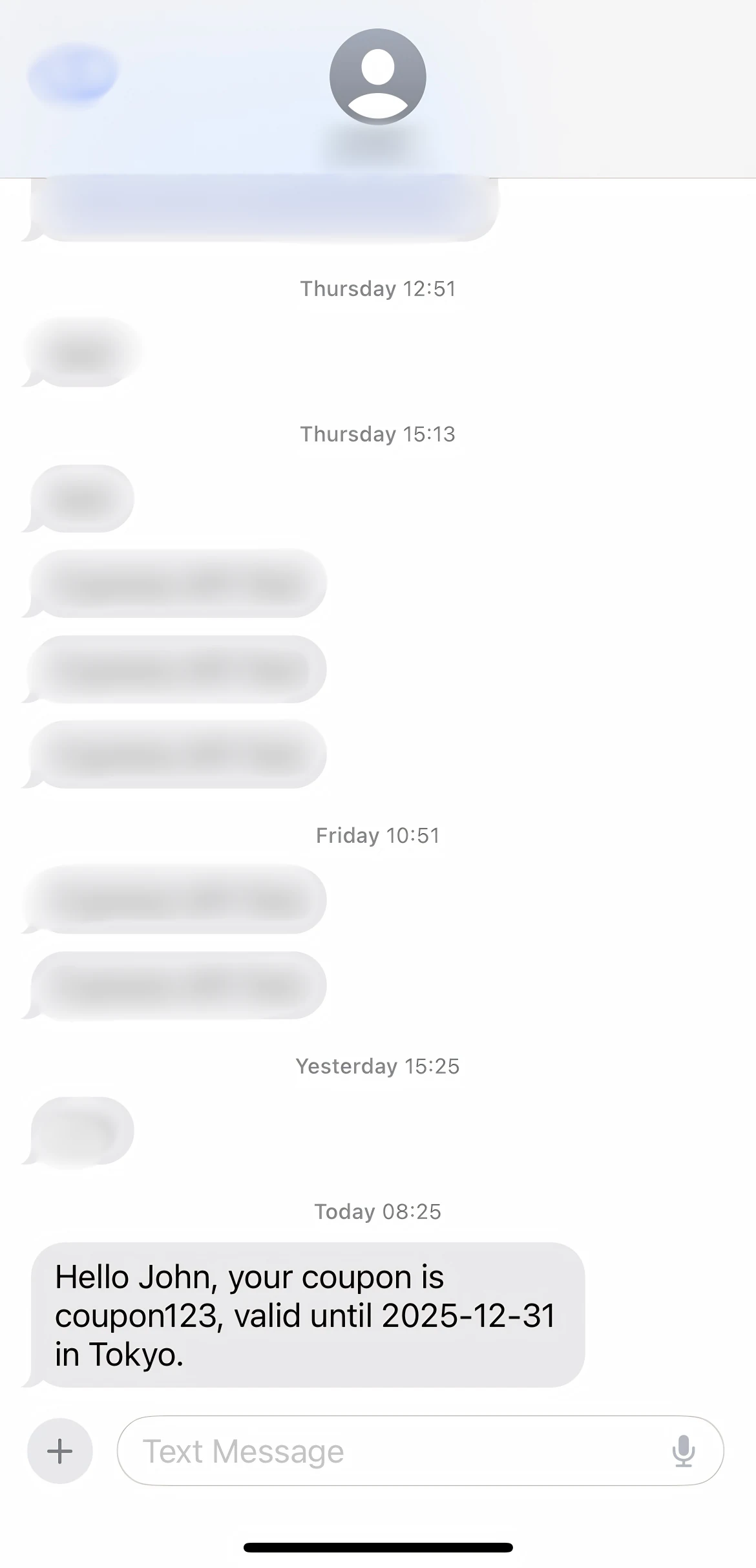
| 09123456789 | Hello John, your coupon is coupon123, valid until 2025-12-31 in Tokyo. |
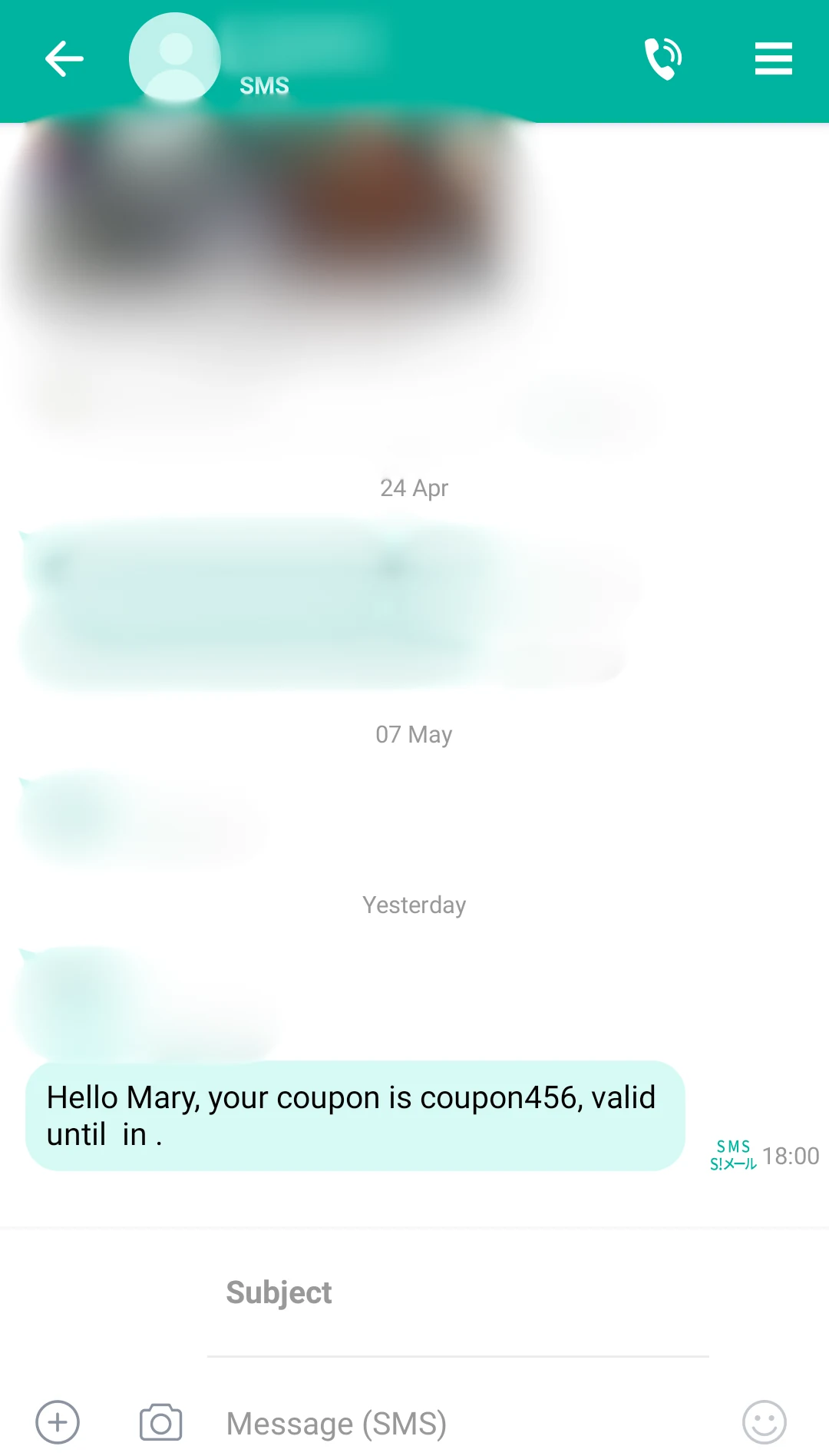
| 09123456790 | Hello Mary, your coupon is coupon456, valid until in . |
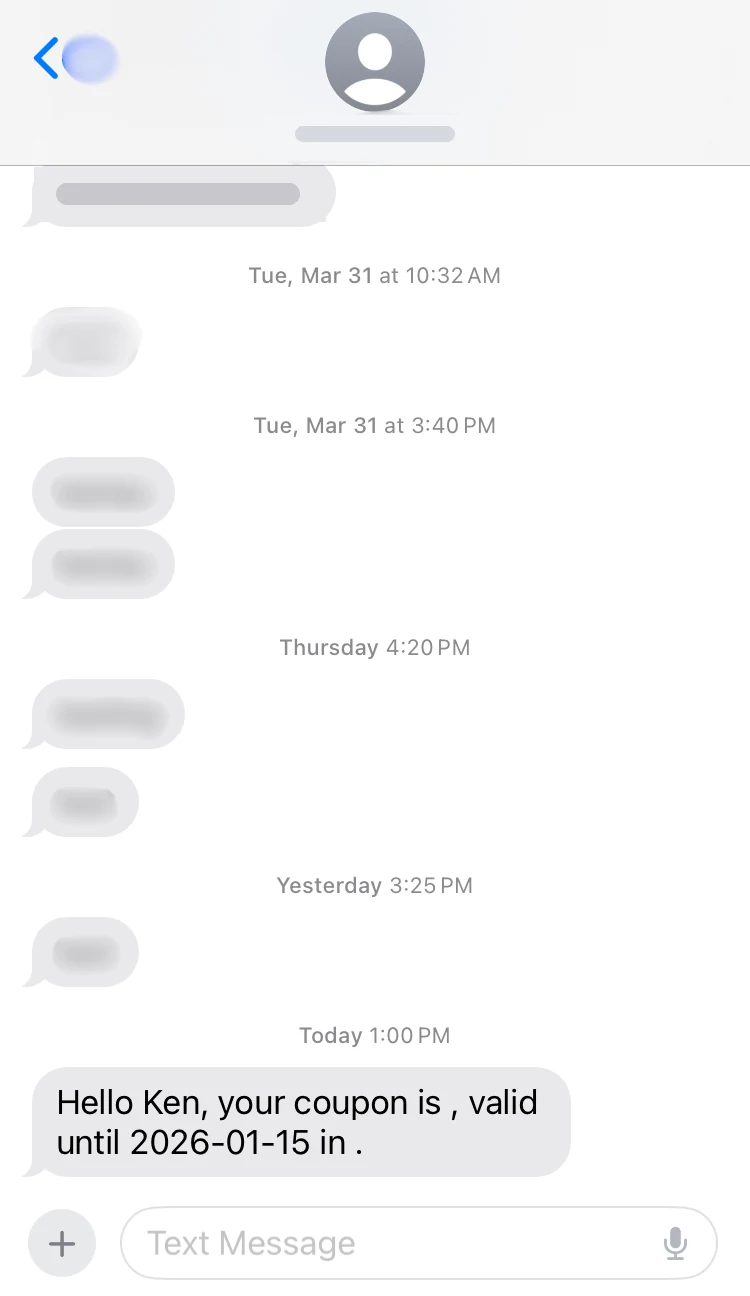
| 09123456791 | Hello Ken, your coupon is , valid until 2026-01-15 in . |
説明:
- 行1(09123456789)— 7列すべてが入力されています。すべてのプレースホルダーが値に置き換えられます。
- 行2(09123456790)— 最初の3列のみが使用されます。4〜7列目は省略されているため、
#{val3}と#{val4}は空白に置き換えられます。 - 行3(09123456791)— 3列目と4列目はカンマの間が空欄になっています。
#{val1}は空白に置き換えられますが、#{val3}には引き続き値(2026-01-15)が入ります。
デバイスで受信したSMS
以下のスクリーンショットは、行1、行2、行3について実際にモバイル端末で受信したSMSを示しています。
CSVのアップロード
上記の要件に従ってCSVファイルを準備したら、SMS一括配信画面からアップロードします。
手順:
- SMS一括配信フォームの「基本情報」で、宛先CSVファイルの項目を探します。
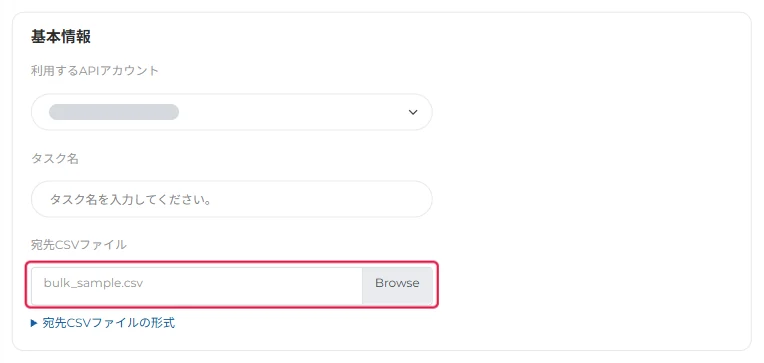
SMS一括配信フォームの「宛先CSVファイル」欄。準備したCSVファイルはここからアップロードします。 - 「Choose CSV file」欄または「Browse」ボタンをクリックして、準備した
.csvファイルをパソコンから選択します。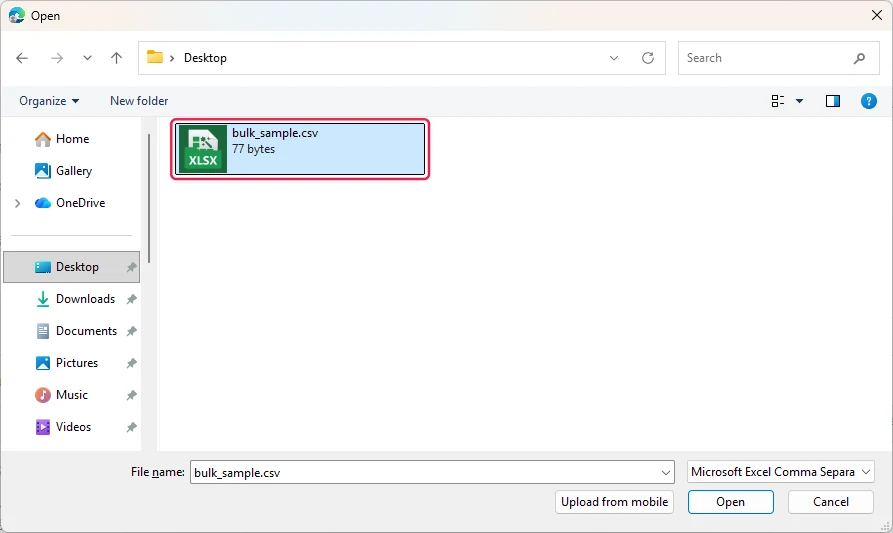
ファイルを選択するダイアログ。準備したCSVファイルを選び、「開く」(英語表示では「Open」)をクリックします。 - 欄の下の「宛先CSVファイルの形式」をクリックすると表示される要件を、ファイルが満たしているか確認します:
- 残りの項目を入力し、配信方法を選択してから、確認ボタンをクリックします。
「確認」をクリックすると、最終送信の前に確認ダイアログが表示されます。CSVファイルの内容は「送信」をクリックしたあとに検証され、エラーがある場合はフォームに戻ってエラーメッセージが表示されます。
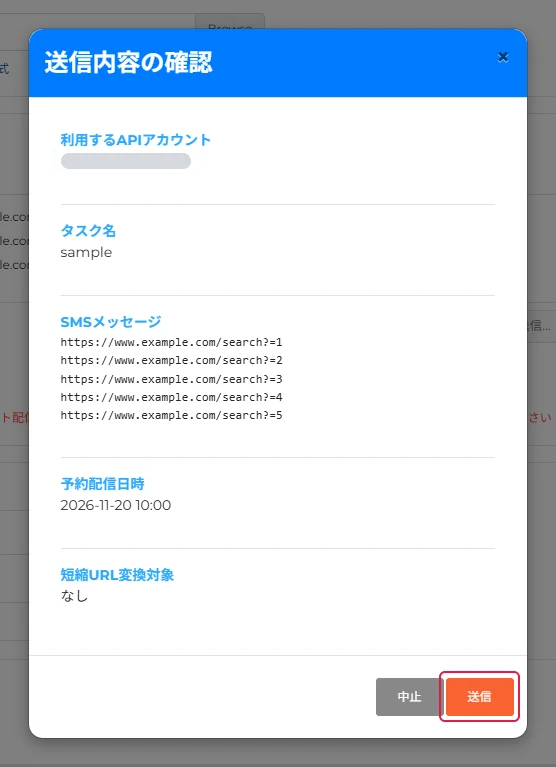
注意: アップロード後にファイル検証が失敗した場合、ファイルの選択は解除され、欄の表示は「Choose CSV file」に戻ります。もう一度ファイルを選択してから、確認をクリックしてください。
よくある確認ポイント
| 現象 | 確認すること |
|---|---|
| CSVファイルをアップロードできない | ファイル形式、ファイルサイズ、文字コードを確認してください。要件についてはファイル要件を参照してください。 |
| 「電話番号の形式が不正です。」と表示される | CSVの1行目にヘッダー(項目名の行)が入っていないか、電話番号が半角数字10〜14桁か確認してください。 |
| 送信されたSMSに置換値が反映されない | SMS本文に正しいプレースホルダー(#{name}、#{val1}〜#{val5})が含まれているか確認してください。プレースホルダーは大文字・小文字を区別します。CSVの列の順序が列の構成と一致しているか確認してください。 |
配信されたSMSにプレースホルダーがそのまま文字として表示される(例:#{name}) | プレースホルダーのスペルが誤っているか、大文字・小文字が正しくありません。使用できるのは #{name} と #{val1}〜#{val5} のみです。 |
| 本文の下に赤色の注意書きが表示される | 差し込み変数ではない#{...}が含まれています。本文の下に表示される注意書きを参照してください。 |
日本語の文字や特殊記号が ??? や文字化けとして表示される | CSVがUTF-8で保存されていません。Excelから CSV UTF-8(コンマ区切り) で再書き出ししてください。 |
| 誤った値がSMSに挿入される(例:クーポンコードが間違った位置に表示される) | CSVの列の位置が必要な順序と一致していません。列の構成を参照してください。 |
| CSVの行が無効な形式として拒否される | 空行、7列の上限を超える行、またはフィールド値にカンマを含む行の可能性があります。ファイル要件および列の構成を参照してください。 |
| 配信されたSMSの値が誤った列にずれている | いずれかのデータフィールドにカンマが含まれている可能性があります。パーサーはすべてのカンマで分割するため、フィールド内のカンマは列の整列を崩します。フィールド値からカンマを取り除いてください。 |
| 「確認」ボタンが表示されない | 配信方法が選択されていません。「配信方法」で「今すぐ配信」または「予約配信」を選択すると、「確認」ボタンが表示されます。 |
| 「確認」をクリックしても確認ダイアログが表示されない | タスク名が入力されていること、有効なCSVファイル(1バイト〜128MB)が選択されていること、SMS本文が入力されていること、また「予約配信」の場合は予約配信日時が未来の日時であることを確認してください。 |
| 予約配信日時の下に「※ 配信日時は現在日時よりも未来の日時を指定してください」と表示される | 予約配信日時が現在時刻以前になっています。初期値は画面を開いた日時のため、未来の日時に変更してください。すぐに配信する場合は、「今すぐ配信」を選択してください。 |
| 「送信用のメッセージのサイズが上限を超えたため、処理を中断しました。」と表示される | 差し込み変数を置き換えたあとの本文が、いずれかの宛先で長すぎます。本文を短くするか、CSVの値を短くしてください。 |
| 「入力したメッセージのサイズが上限を超えたため送信できませんでした。」と表示される | 入力したSMSメッセージが10,240バイト(UTF-8)を超えています。本文を短くし、CSVファイルを選択し直してから、もう一度「確認」をクリックしてください。 |
| 「短縮URLの生成に失敗したため、再度送信してください。」と表示される | 短縮URLを作成できなかったため、タスクは登録されていません。CSVファイルを選択し直してから、もう一度「確認」をクリックしてください。 |
| 短縮URL変換のチェックボックスの文言が赤字で表示される | 変換できるURLがあるのに、チェックが入っていません。短縮URLに変換する場合はチェックを入れてください。 |
| テスト送信したSMSがSMS配信管理に表示されない | テスト送信は弊社のテスト用アカウントから送信されるため、お客様の履歴には表示されません。 |
| ステータスがpendingのまま | まだ予約配信日時に達していない可能性があります。予約配信日時を過ぎると、1分ごとの自動処理で宛先ごとのSMSの登録が始まり、すべての宛先の登録が終わるとqueuedに変わります。宛先が多い場合は、queuedに変わるまで時間がかかります。予約配信日時から時間がたってもpendingのままの場合は、弊社までお問い合わせください。 |
| 配信結果を確認したい | 予約配信日時以降に SMS配信管理 画面で確認してください。 |