SMSの手動送信
この画面でできること
- 1件の電話番号に、SMSを1通送れます
- 登録済みのテンプレートを、本文に呼び出せます
- 送ったあとはOrder IDで配信結果を確かめられます
先に用意するもの送り先の電話番号(数字のみ)/送るSMSの本文
ポイントテスト送信や、差し込み変数を使う配信は「SMS一括配信フォーム」を使ってください。
操作手順
- 左側メニューから「SMSの手動送信」をクリックします。
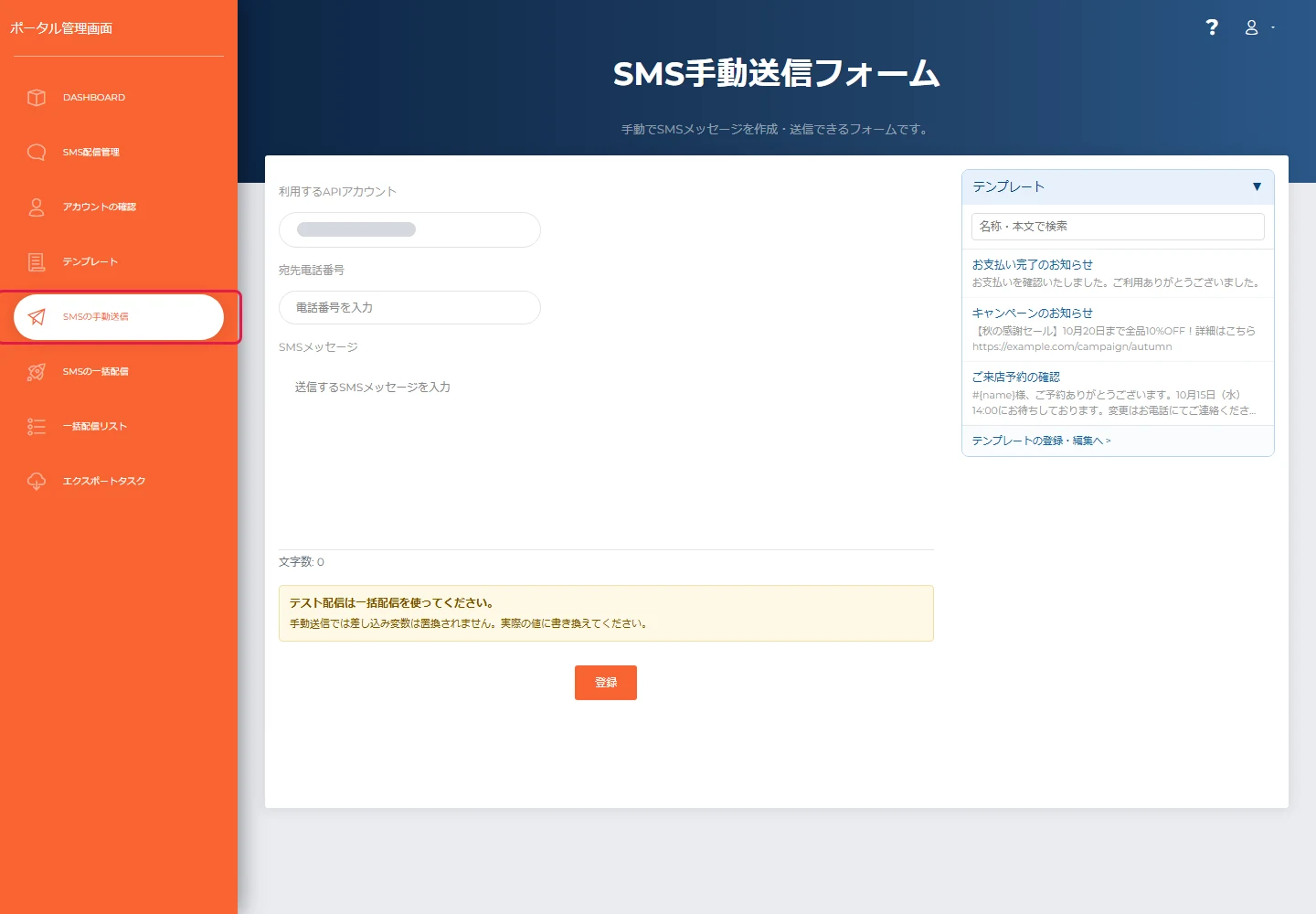
左サイドバーのナビゲーション。「SMSの手動送信」項目を見つけてクリックします。 - 利用するAPIアカウントを選択します。
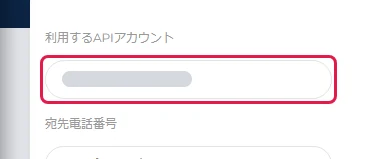
「利用するAPIアカウント」のドロップダウン。SMS送信に使用するアカウントを選択します。 - 宛先電話番号を入力します。

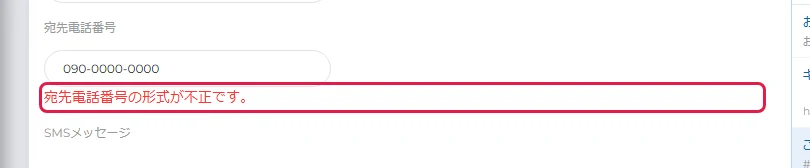
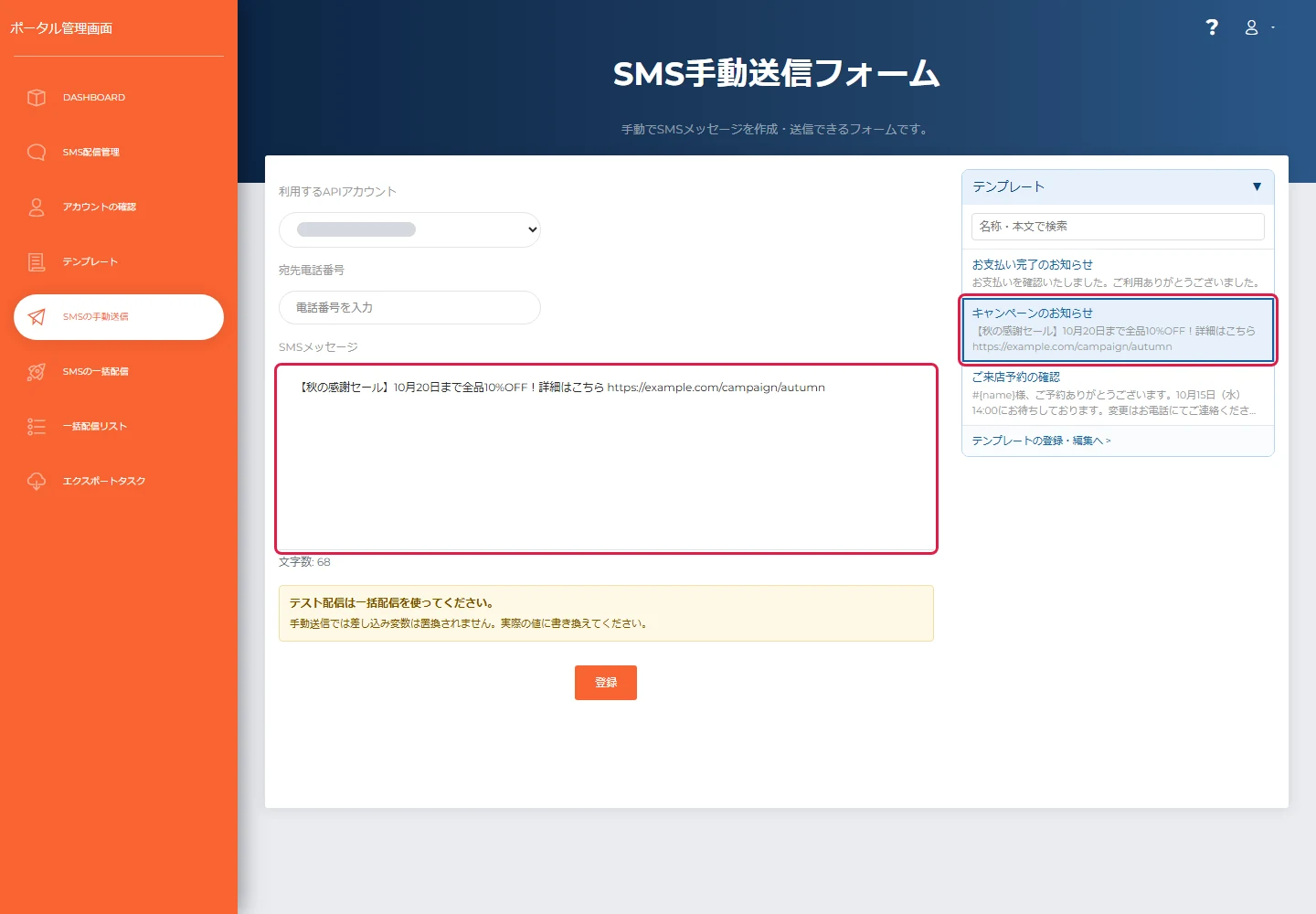
宛先電話番号欄。送信先の番号を数字のみで入力します(ハイフンや空白は入れません)。 - SMSメッセージを入力します。テンプレートを使う場合は、右側の「テンプレート」パネルから使いたいテンプレートをクリックすると、本文がSMSメッセージ欄に反映されます。
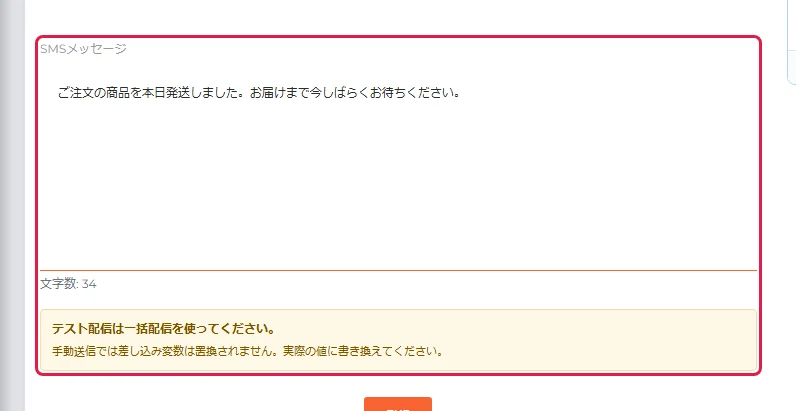
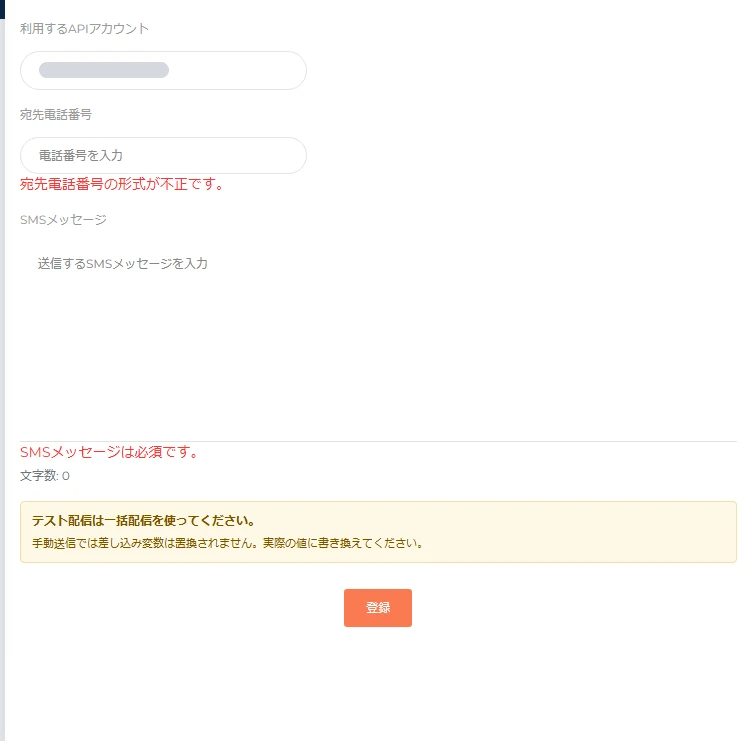
SMSメッセージ欄。入力欄の下に文字数と注意書きが表示されます。 - 入力内容を確認し、「登録」ボタンをクリックします。入力内容に誤りがある場合は、該当する欄の下にエラーが表示されます(「よくある確認ポイント」をご覧ください)。
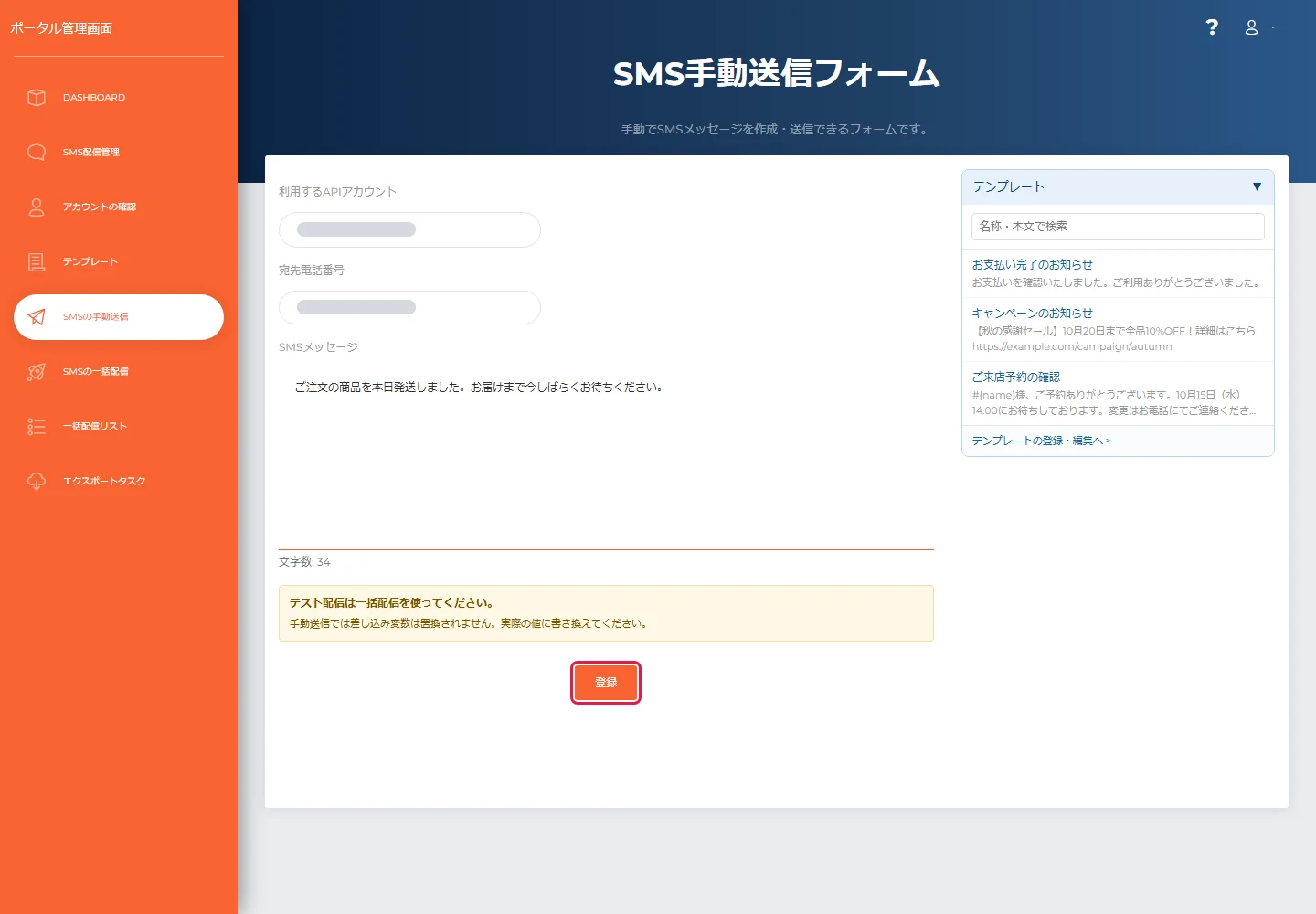
入力完了後のフォーム。「登録」をクリックして確認ダイアログを開きます。 - 確認用のダイアログが開き、利用するAPIアカウント、宛先電話番号、SMSメッセージがまとめて表示されます。「Cancel」で取りやめるか、「送信」で送信を確定します。 注意: 電話番号、SMSメッセージの入力内容に誤りがないか、送信前に必ず確認してください。
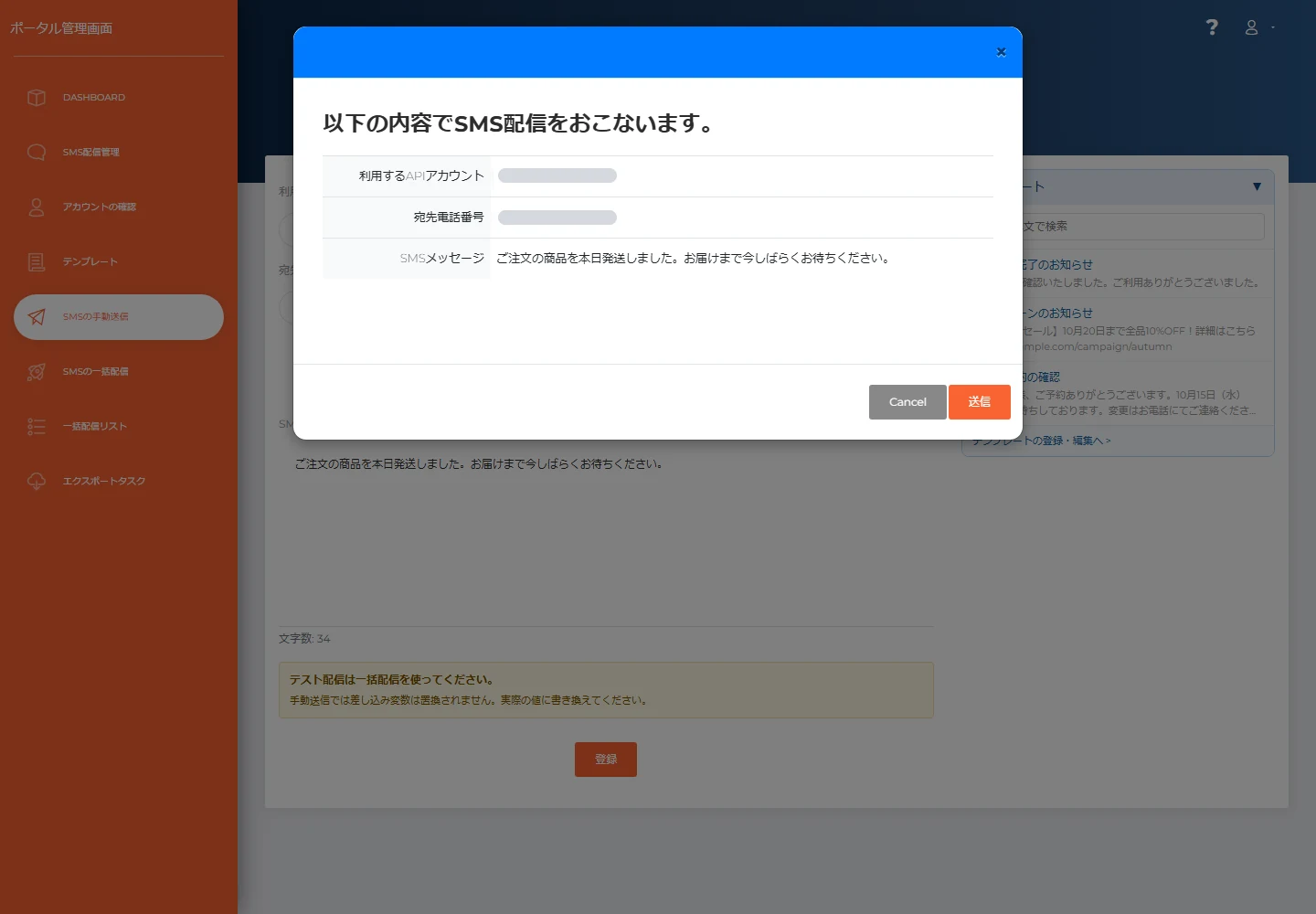
確認ダイアログ。内容を確認し、「Cancel」で編集に戻るか、「送信」で送信を確定します。 - 「送信」をクリックすると、「SMS配信 成功」ダイアログが表示され、このSMSに対応するOrder IDが表示されます。「Close」でダイアログを閉じます。
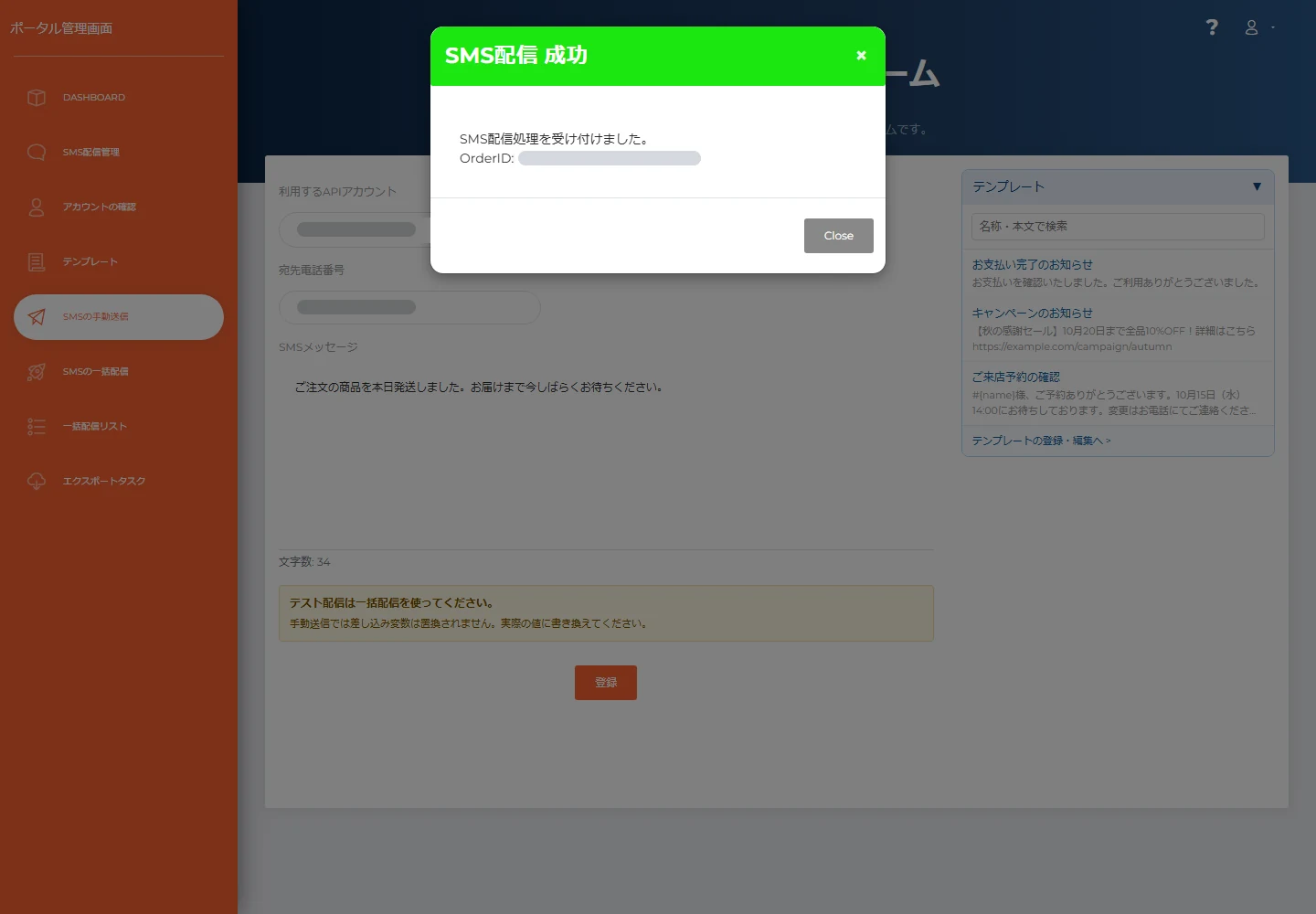
受付ダイアログ。リクエストが受け付けられ、ステータス確認に使うOrder IDが表示されます。
詳しい説明・困ったとき
入力項目
| 項目 | 説明 |
|---|---|
| 利用するAPIアカウント | SMSの送信に使用するAPIアカウントを選択します。 |
| 宛先電話番号 | 送信先の電話番号を入力します。 |
| SMSメッセージ | 送信するSMSの本文を入力します。入力欄の下に、入力中の文字数が表示されます。 |
| テンプレート(右側パネル) | 登録済みのテンプレートを選んで、SMSメッセージ欄に反映できます。詳しくは「テンプレートの利用」をご覧ください。 |
各入力項目には次のルールがあります:
| 項目 | 必須 | 使用できる文字 | 文字数 |
|---|---|---|---|
| 宛先電話番号 | 必須 | 数字のみ(0-9) | 10〜14桁 |
| SMSメッセージ | 必須 | 制限なし(空白や改行だけの本文は送信できません) | 660文字以内 |
文字数の表示
SMSメッセージ欄の下に「文字数」が表示され、入力や貼り付けに合わせて自動で更新されます。全角・半角・空白・改行は、いずれも1文字として数えます。絵文字など一部の文字は、1文字で2文字以上と数えられます。
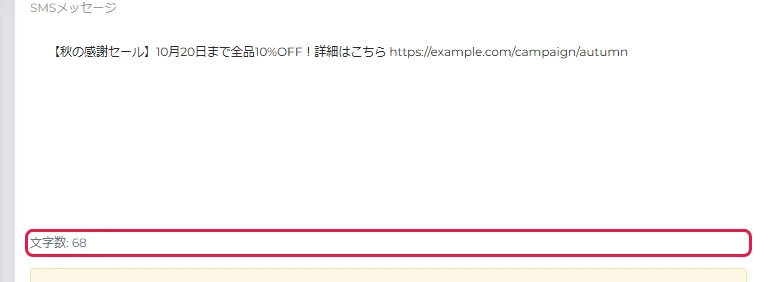
注意: 表示されるのは「文字数」です。ULTIQUE SMSで送れるのは最大660文字(10通分)です。
テンプレートの利用
画面右側の「テンプレート」パネルから、テンプレート画面で登録したSMS文面を呼び出せます。
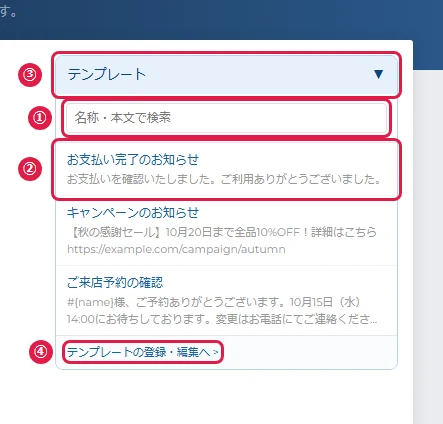
| 項目 | 情報 |
|---|---|
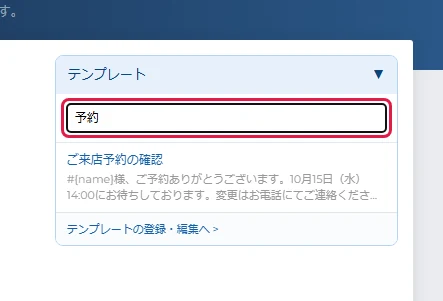
| ① テンプレートを検索する | パネル上部の検索欄(「名称・本文で検索」)に入力すると、テンプレート名や本文で一覧を絞り込めます。該当するものがない場合は「該当するテンプレートがありません」と表示されます。 |
| ② テンプレートを反映する | 一覧のテンプレートをクリックすると、その本文がSMSメッセージ欄に反映されます。反映した本文は自由に編集できます。 |
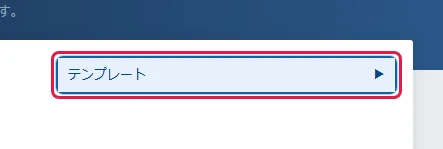
| ③ パネルを開閉する | パネルの見出し「テンプレート」をクリックすると、パネルを折りたたんだり開いたりできます。 |
| ④ テンプレートを登録・編集する | パネル下部の「テンプレートの登録・編集へ」をクリックすると、テンプレート画面に移動します。※入力中の内容は保持されないため、送信前の入力がある場合はご注意ください。 |
重要: テンプレートをクリックすると、SMSメッセージ欄に入力済みの内容は置き換わります(確認メッセージは表示されません)。
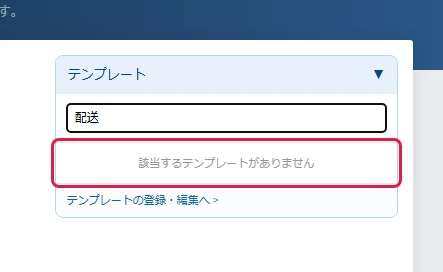
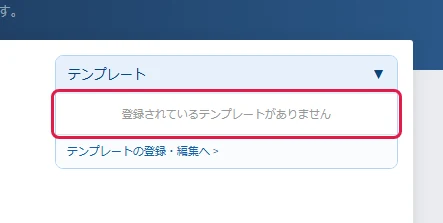
テンプレートが1件も登録されていない場合は、「登録されているテンプレートがありません」と表示されます。
差し込み変数について
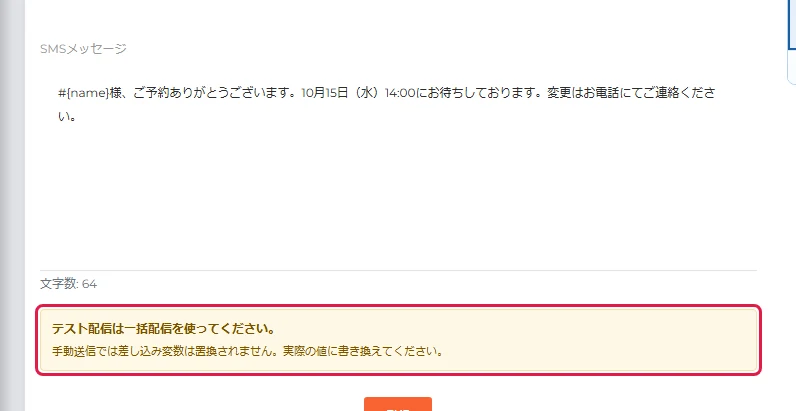
SMSメッセージ欄の下には、「テスト配信は一括配信を使ってください。」「手動送信では差し込み変数は置換されません。実際の値に書き換えてください。」という注意書きが常に表示されます。
送信前に受信端末での見え方を確認したい場合(テスト送信)は、SMS一括配信フォームの「テスト送信…」をご利用ください。
重要: 「#{name}」や「#{val1}」〜「#{val5}」などの差し込み変数が宛先ごとの値に置き換わるのは、SMS一括配信フォームだけです。手動送信では入力した文字列がそのまま送信されるため、差し込み変数を含むテンプレートを反映した場合は、送信前に実際の値(お客様の氏名など)に書き換えてください。
よくある確認ポイント
| 現象 | 確認すること |
|---|---|
| 送信できない(「登録」を押すとエラーが表示される) | 宛先電話番号とSMSメッセージが入力されているか、宛先電話番号が数字のみで入力されているか確認してください。 |
| 「送信」をクリックすると「サーバとの通信に失敗しました。」と表示される | 宛先電話番号が10〜14桁か、SMSメッセージが長すぎないか、空白や改行だけになっていないかを確認してください。これらは「登録」の時点ではチェックされず、「送信」のあとにエラーになります。どれも問題がない場合は、時間をおいてもう一度送信してください。 |
| 受信したSMSに「#{name}」がそのまま表示された | 手動送信では差し込み変数は置換されません。実際の値に書き換えてから送信してください。 |
| テンプレートを選んだら、入力していた本文が消えた | テンプレートを反映すると、SMSメッセージ欄の内容は置き換わります。必要に応じて入力し直してください。 |
| テンプレートパネルに何も表示されない | テンプレートが登録されていません。パネル下部の「テンプレートの登録・編集へ」から登録してください。 |
| メッセージが送信されない | SMS配信管理で配信ステータスを確認してください。 |
| 実際のSMS配信結果を確認したい | 送信直後に表示されるOrder IDを使って、SMS配信管理画面で該当メッセージを検索してください。 |